چطور با خطوط روند دینامیک و استاتیک در آسانبورس و آسانکریپتو نوتیفیکیشن بگذاریم؟
یکی از چالشهای همیشگی تریدرها، نیاز به رصد مداوم نمودارها برای تشخیص نقاط ورود و خروج است. تصور کنید یک سطح حمایتی یا مقاومتی معتبر را پیدا کردهاید و منتظرید قیمت به آن برسد یا آن را بشکند. در این حالت، اگر مدام نمودار را چک نکنید، ممکن است فرصت طلایی را از دست بدهید.
اما خبر خوب این است که پلتفرمهای آسانبورس و آسانکریپتو یک قابلیت فوقالعاده دارند: امکان تعریف نوتیفیکیشن روی خطوط روند دینامیک و استاتیک. این یعنی شما میتوانید خط روند را رسم کنید و به سیستم بگویید: «هر وقت قیمت این خط را شکست، به من خبر بده» و دیگر نیازی نیست ساعتها پای نمودار بنشینید.
آمادهسازی محیط کار: اتصال لیست نماد
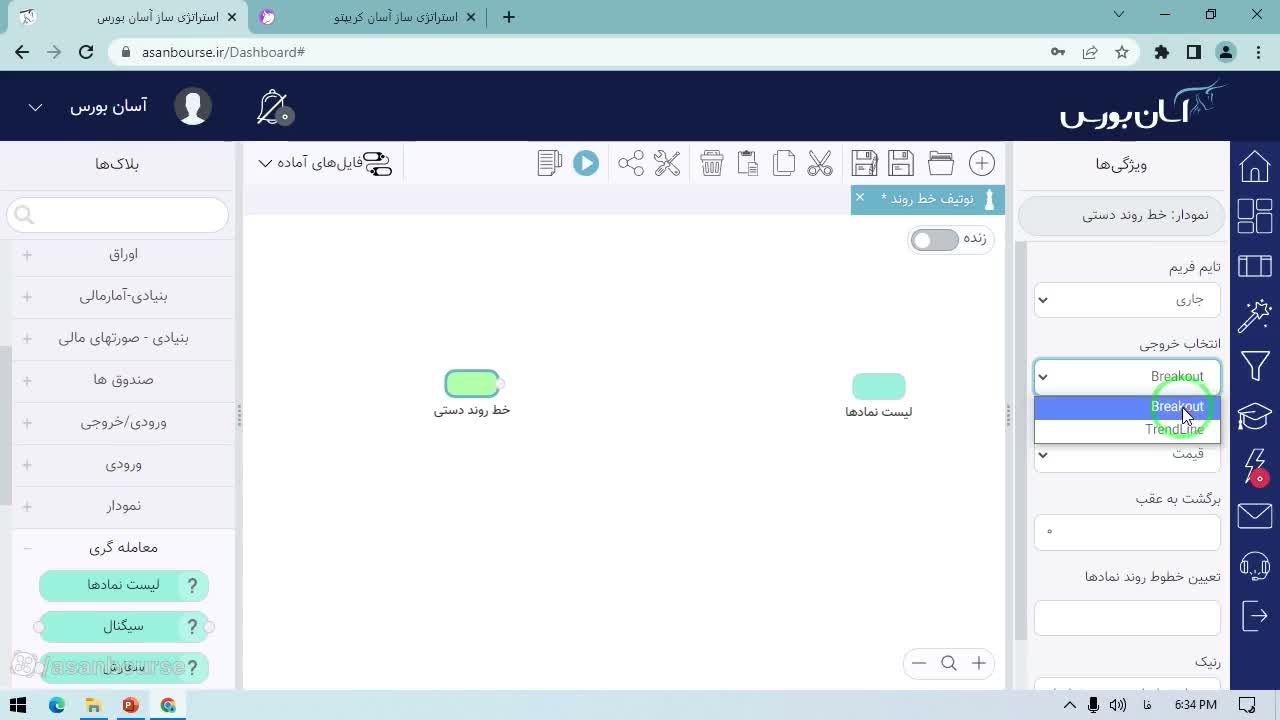
برای شروع، باید ابزار مناسب را در پلتفرم پیدا کنید. در دستهبندی «نمودار»، بلاک خط روند دستی را انتخاب کنید. این بلاک به شما اجازه میدهد خطوط را روی نمودار بکشید و روی آنها شرط بگذارید.
نکته مهم اینجاست که این بلاک برای کار کردن نیاز دارد بداند روی چه نمادی رسم میکنید. پس:
- از دسته «معاملهگری»، بلاک لیست نماد را انتخاب کنید.
- نماد مورد نظر خود (مثلاً نماد رنیک) را به لیست اضافه کنید.
- حالا اگر روی بلاک خط روند کلیک کنید، نماد انتخاب شده در پایین صفحه نمایش داده میشود و آماده رسم است.
نکات حیاتی در رسم خط روند (Trendline)
قبل از اینکه دست به قلم (یا موس) شوید، باید چند نکته فنی بسیار مهم را بدانید تا خطایی دریافت نکنید:
۱. فقط از گزینه «ترندلاین» استفاده کنید
بلاک خط روند دو پراپرتی دارد: بریکاوت و ترندلاین. توصیه اکید این است که گزینه بریکاوت را فراموش کنید و فقط با گزینه ترندلاین کار کنید. همچنین مقیاس نمودار را ترجیحاً روی لگاریتمی قرار دهید، چرا که تحلیلگران تکنیکال برای دقت بیشتر از این نوع نمودارها استفاده میکنند.
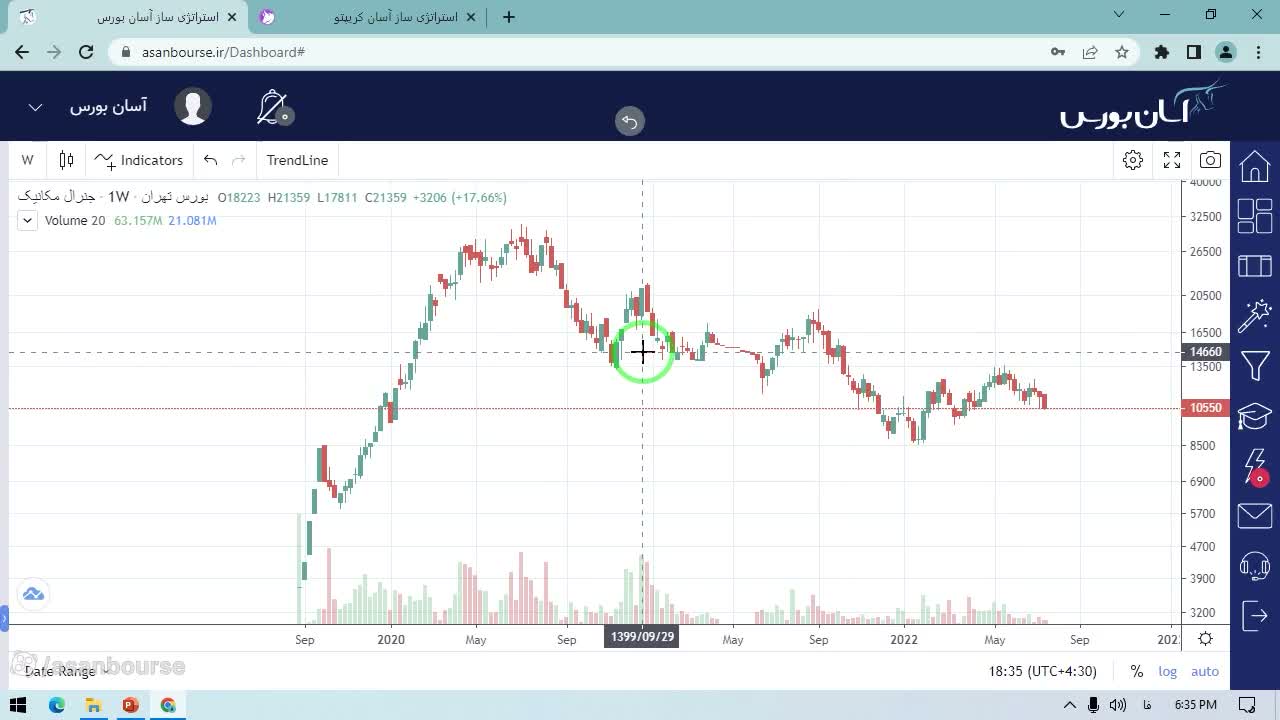
۲. تنظیمات باید روی «Extend» باشد
این یک نکته کلیدی است: پس از انتخاب گزینه ترندلاین، حتماً تنظیمات آن را روی حالت آخر یعنی Extend قرار دهید. اگر این گزینه را انتخاب نکنید، خط روند شما به درستی محاسبه نشده و نوتیفیکیشن کار نخواهد کرد.
۳. رسم خط در محدوده دادهها (Data)
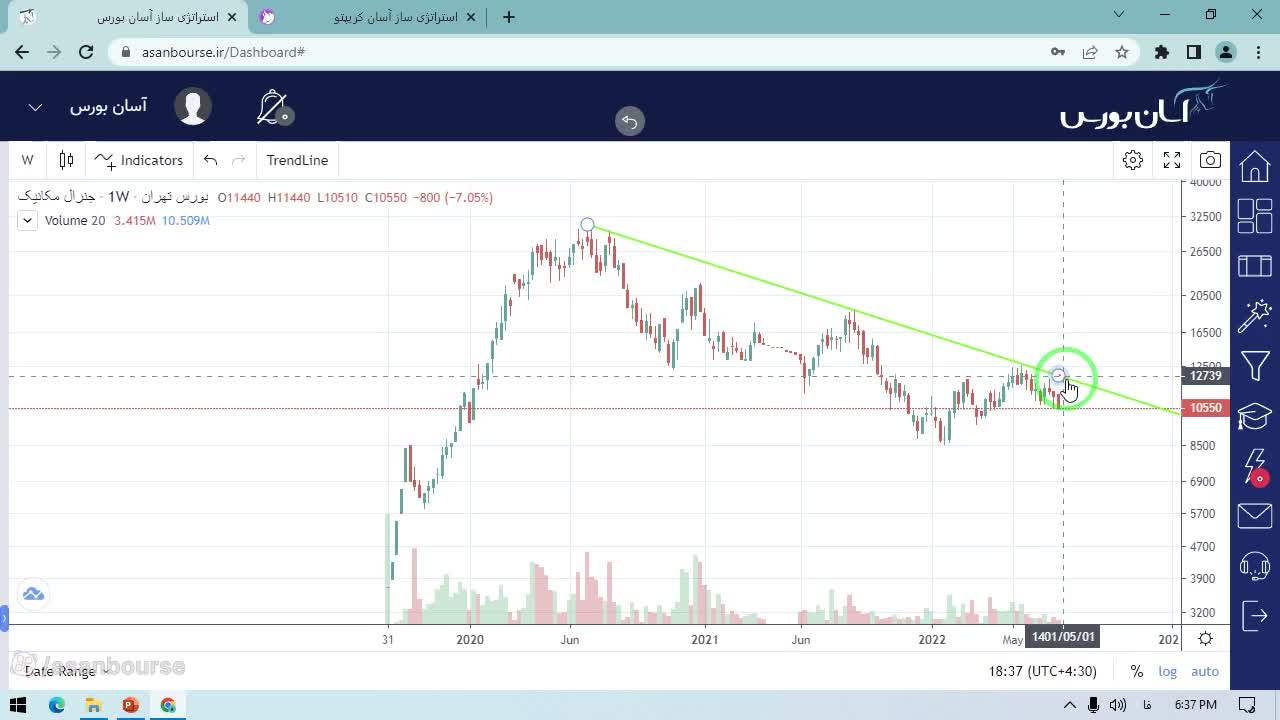
این مهمترین بخش آموزش است. نقطه شروع و پایان خط روند شما باید دقیقاً در محدودهای باشد که نمودار دارای داده (Data) است.
- اگر نمودار شما هفتگی است، ابتدای خط باید در اولین هفتهای که دیتا دارد و پایان خط در آخرین هفتهای که دیتا موجود است باشد.
- اگر خط را خارج از این محدوده رسم کنید، سیستم خطا میدهد و پیامی مبنی بر اینکه «ابتدا و انتهای خطوط باید در بخش دادهها باشند» نمایش میدهد.
چطور نوتیفیکیشن را تنظیم کنیم؟
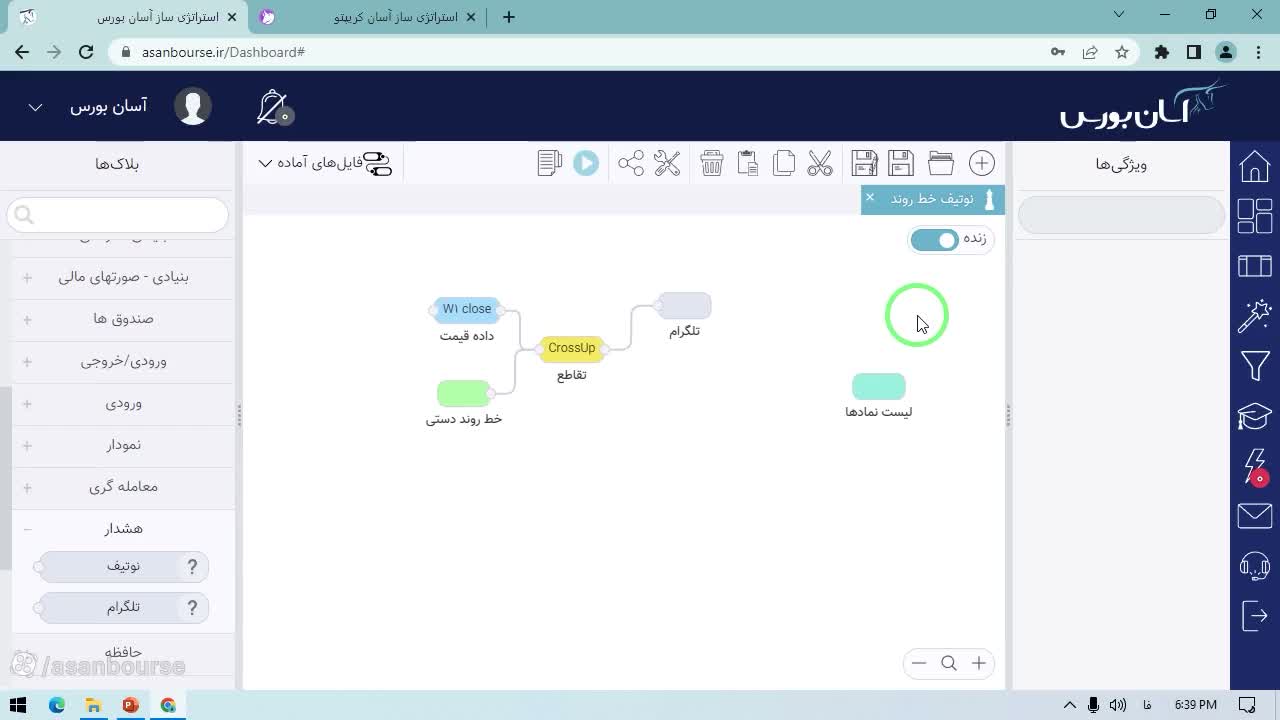
پس از اینکه خط روند را با رعایت نکات بالا رسم کردید، بلاک یک خروجی عددی (قیمت) به شما میدهد. حالا نوبت تعریف شرط است:
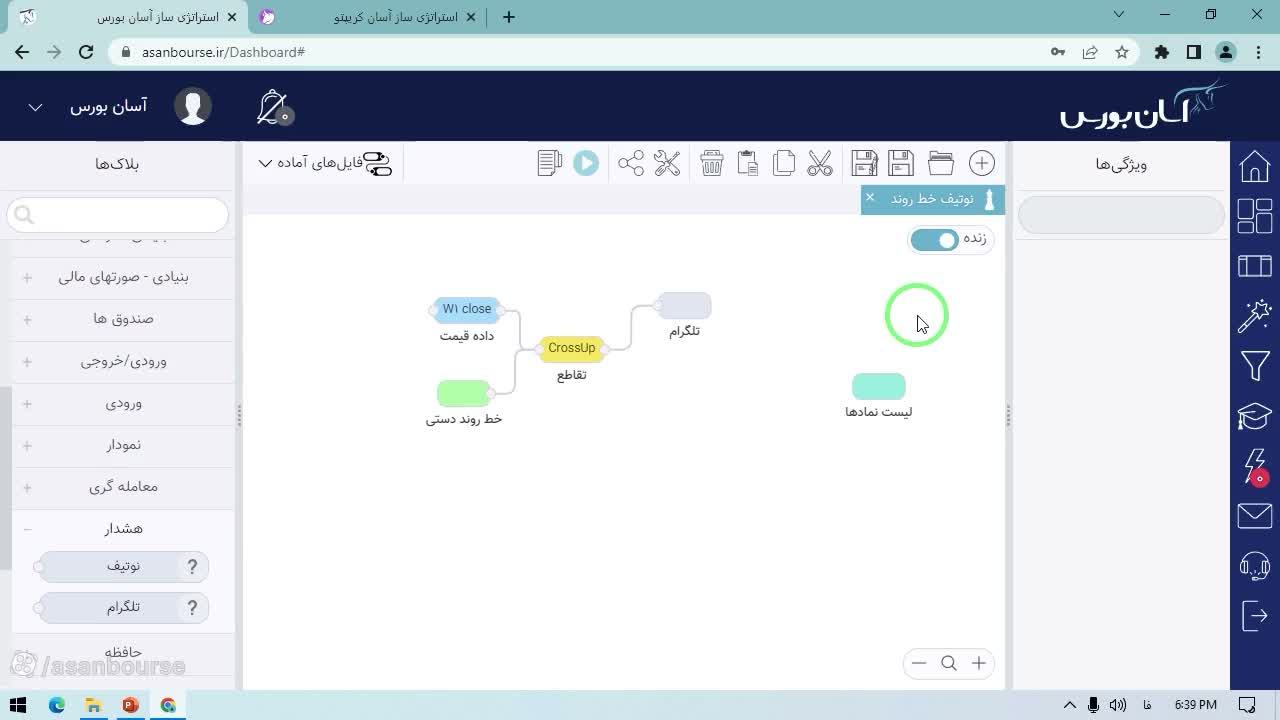
- بگویید چه اتفاقی برای شما مهم است؟ مثلاً میخواهید بدانید قیمت از این خط روند عبور میکند (شکست مقاومت).
- شرط را تعریف کنید: زمانی که قیمت در تایمفریم مورد نظر (مثلاً هفتگی یا روزانه) با خط روند شما کراسآپ (تقاطع رو به بالا) داشته باشد.
- این شرط را به نوتیفیکیشن متصل کنید. حالا هر وقت این اتفاق بیفتد، به تلگرام شما پیامی با عنوان «خط روند نماد رنیک شکسته شد» ارسال میشود.
جمعبندی
با استفاده از این قابلیت در آسانبورس و آسانکریپتو، شما میتوانید بدون نیاز به رصد مداوم، از بهترین استراتژیهای تابلوخوانی و تحلیل تکنیکال بهرهمند شوید. این ابزار نه تنها وقت شما را ذخیره میکند، بلکه باعث میشود در لحظهای که بازار حرکت میکند، شما هم در جریان باشید و تصمیمات معاملاتی خود را به موقع بگیرید.