چگونه تحلیل تکنیکال را در چند نماد همزمان و سریع انجام دهیم؟
در دنیای بورس، سرعت و دقت دو بال پرواز برای موفقیت هستند. اما وقتی صحبت از بررسی همزمان چندین ابزار تحلیل تکنیکال میشود، کارها کمی پیچیده میشود. تصور کنید یک استراتژی ترکیبی از میانگینهای متحرک و RSI طراحی کردهاید و میخواهید آن را روی دهها نماد تست کنید. آیا میتوانید برای هر نماد، به صورت دستی ابزارها را اضافه کنید، تنظیمات را چک کنید و سپس به نماد بعدی بروید؟
پاسخ کوتاه این است: بله، میتوانید، اما این کار بسیار زمانبر و خستهکننده است. در این مقاله از آسان بورس، یاد میگیریم چطور با استفاده از ابزار قدرتمند «بلاک نمودار»، این فرآیند را یکبار انجام دهیم و در تمام نمودارها به صورت خودکار اعمال شود.
چالش بررسی دستی ابزارها روی نمودارها
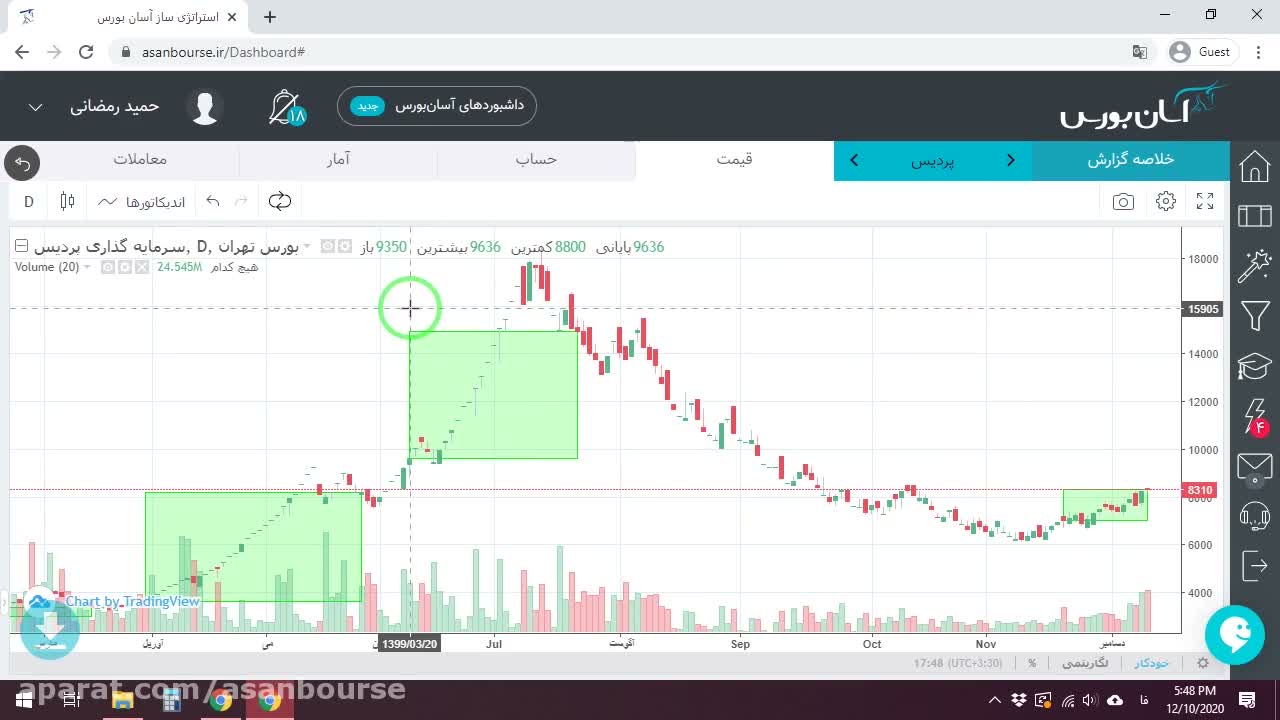
بیایید یک سناریوی واقعی را در نظر بگیریم. شما یک استراتژی فیلترنویسی یا بکتست دارید که سیگنالهای خرید و فروش را نشان میدهد. حالا میخواهید چک کنید که در لحظه سیگنال خرید، مقدار RSI چقدر بوده است.
راه معمول این است که روی نمودار نماد اول، ابزار RSI را اضافه کنید، عدد را بخوانید، سپس به نماد بعدی (مثلاً نماد فارس) بروید و دوباره RSI را اضافه کنید. اگر بخواهید این کار را برای ۲۰ نماد انجام دهید، باید ۲۰ بار ابزار را اضافه کنید، تنظیمات را چک کنید و سپس پاک کنید. این کار نه تنها زمانبر است، بلکه احتمال خطای انسانی را هم بالا میبرد.
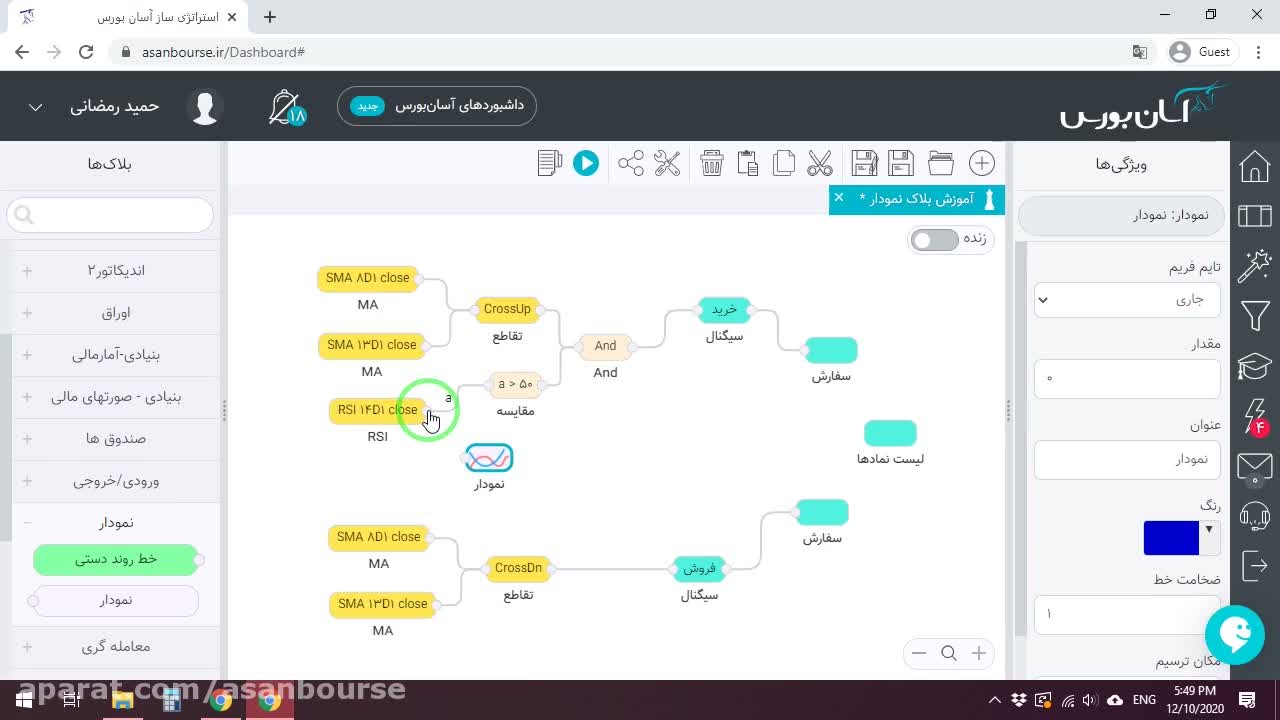
حالا تصور کنید به جای یک ابزار، بخواهید سه تا میانگین متحرک و دو ابزار دیگر را همزمان اضافه کنید! این کار به صورت دستی عملاً غیرممکن و بسیار دشوار خواهد بود.
راهحل طلایی: بلاک نمودار در آسان بورس
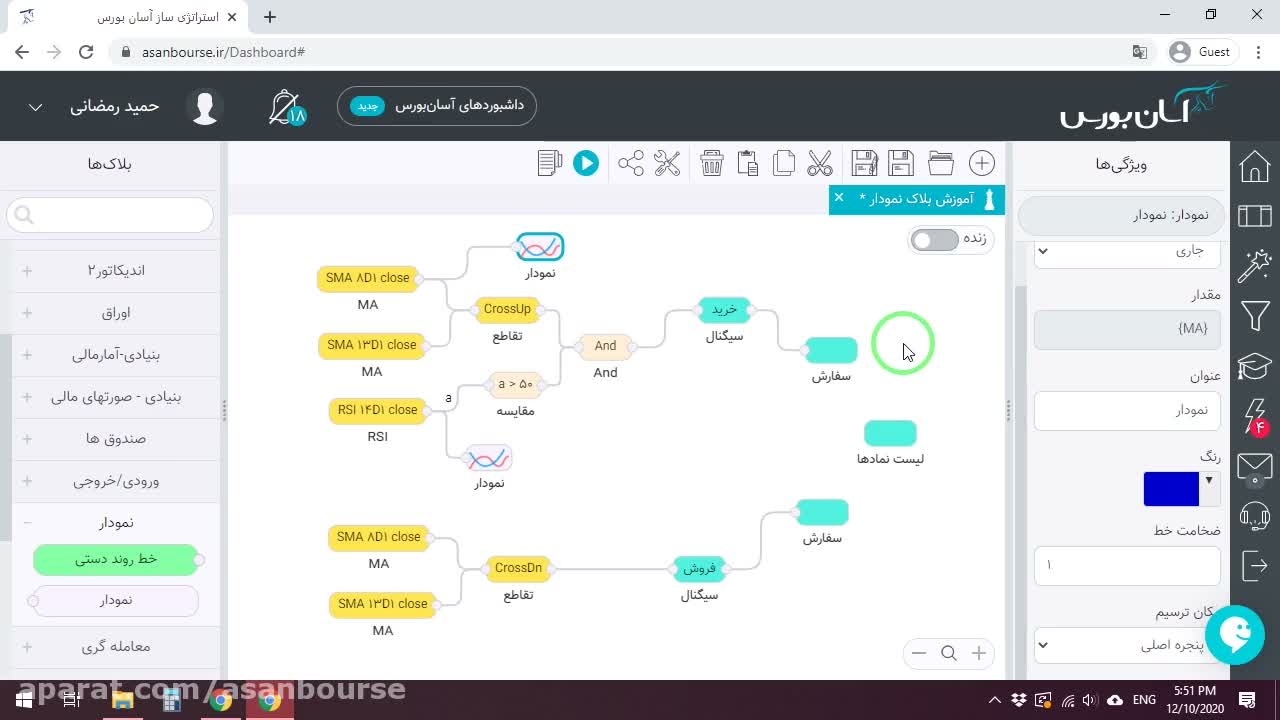
خبر خوب این است که پلتفرم آسان بورس ابزاری به نام بلاک نمودار دارد که دقیقاً برای همین مشکل طراحی شده است. این ابزار به شما اجازه میدهد تنظیمات ظاهری و محل نمایش ابزارهای تحلیلی را یکبار تعیین کنید و آن را روی تمام نمودارهای مورد نظر اعمال نمایید.
چگونه بلاک نمودار را تنظیم کنیم؟
برای استفاده از این قابلیت، مراحل زیر را دنبال کنید:
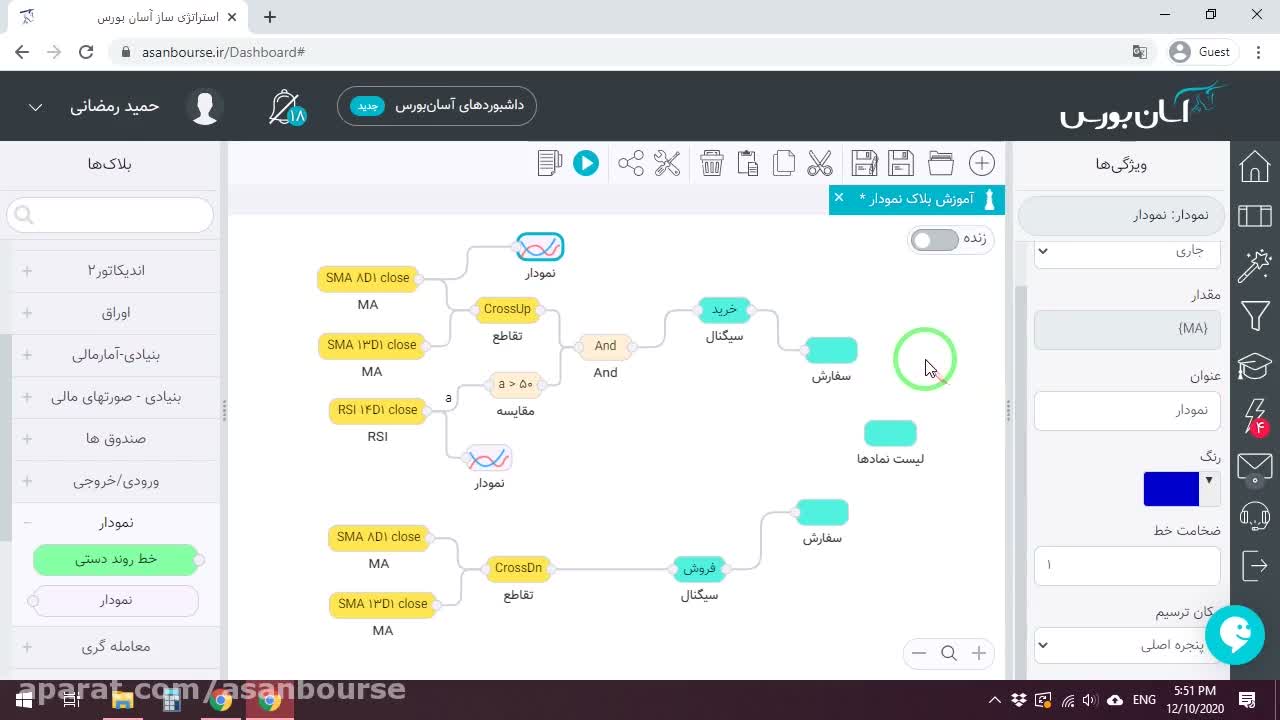
- انتخاب ابزار: از لیست ابزارها، مورد نظر خود (مثلاً RSI) را انتخاب کرده و به بلاک نمودار متصل کنید.
- تنظیمات ظاهری: میتوانید رنگ خط را تغییر دهید (مثلاً قرمز کنید) و ضخامت آن را تنظیم نمایید تا در نگاه اول بهتر دیده شود.
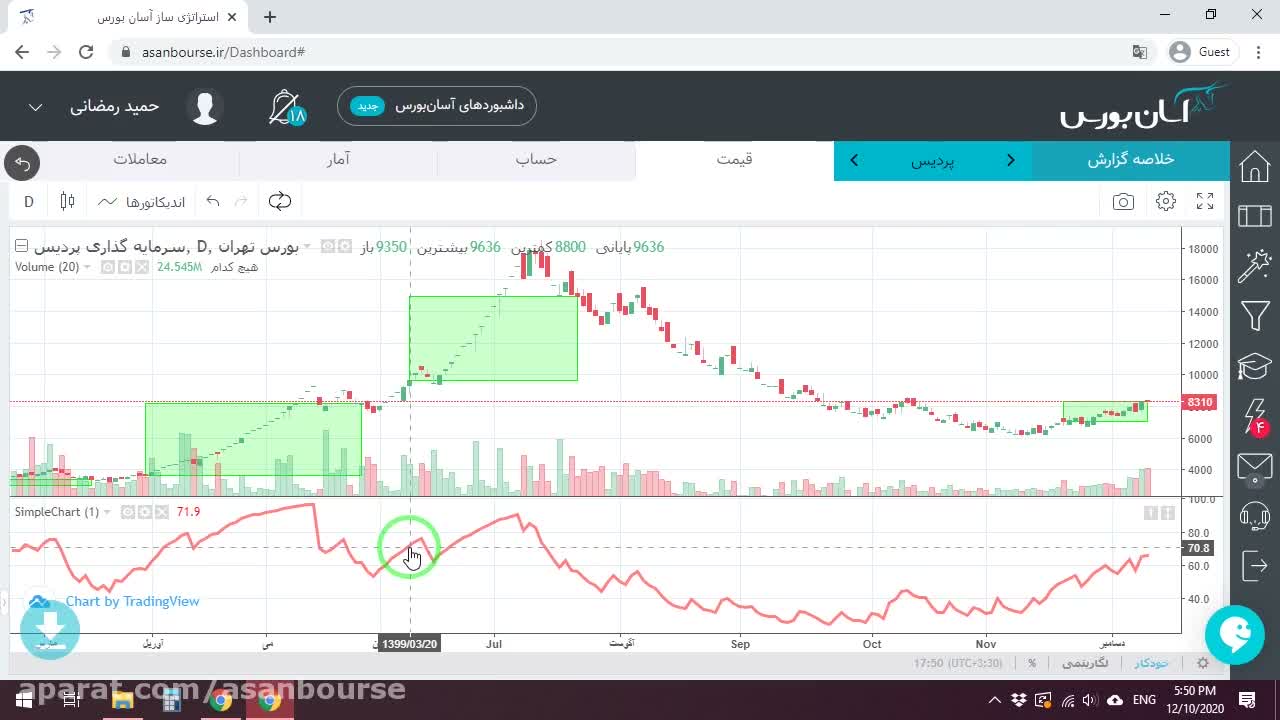
- محل نمایش: یکی از مهمترین بخشها، تعیین محل نمایش است. معمولاً اسیلاتورهایی مثل RSI باید در پنجره جداگانه زیر نمودار قیمت نمایش داده شوند. در تنظیمات بلاک نمودار، میتوانید مشخص کنید که این ابزار در «پنجره اول پایین» نمایش داده شود تا با قیمت تداخل نداشته باشد.
- ذخیره و اجرا: پس از اعمال تنظیمات، بلاک را ذخیره کنید.
نتیجهگیری: تحلیل چندگانه در یک نگاه
حالا که تنظیمات را انجام دادهاید، هر بار که استراتژی خود را اجرا میکنید، نیازی نیست دوباره ابزارها را اضافه کنید. به محض باز کردن نمودار نماد (مثلاً پردیس)، RSI با رنگ و ضخامت دلخواه شما و در محل مشخص شده نمایش داده میشود.
با این روش، شما میتوانید همزمان با بررسی سیگنالهای فیلترنویسی، وضعیت دقیق اندیکاتورها را نیز مشاهده کنید. این یعنی یک تجربه کاربری روان، سریع و حرفهای که به شما کمک میکند تا در زمان کم، تحلیل دقیقتری داشته باشید.
پس دفعه بعد که خواستید استراتژی خود را روی چندین نماد چک کنید، به جای اضافه کردن دستی ابزارها، از قدرت بلاک نمودار در آسان بورس استفاده کنید و تحلیل خود را متحول کنید.