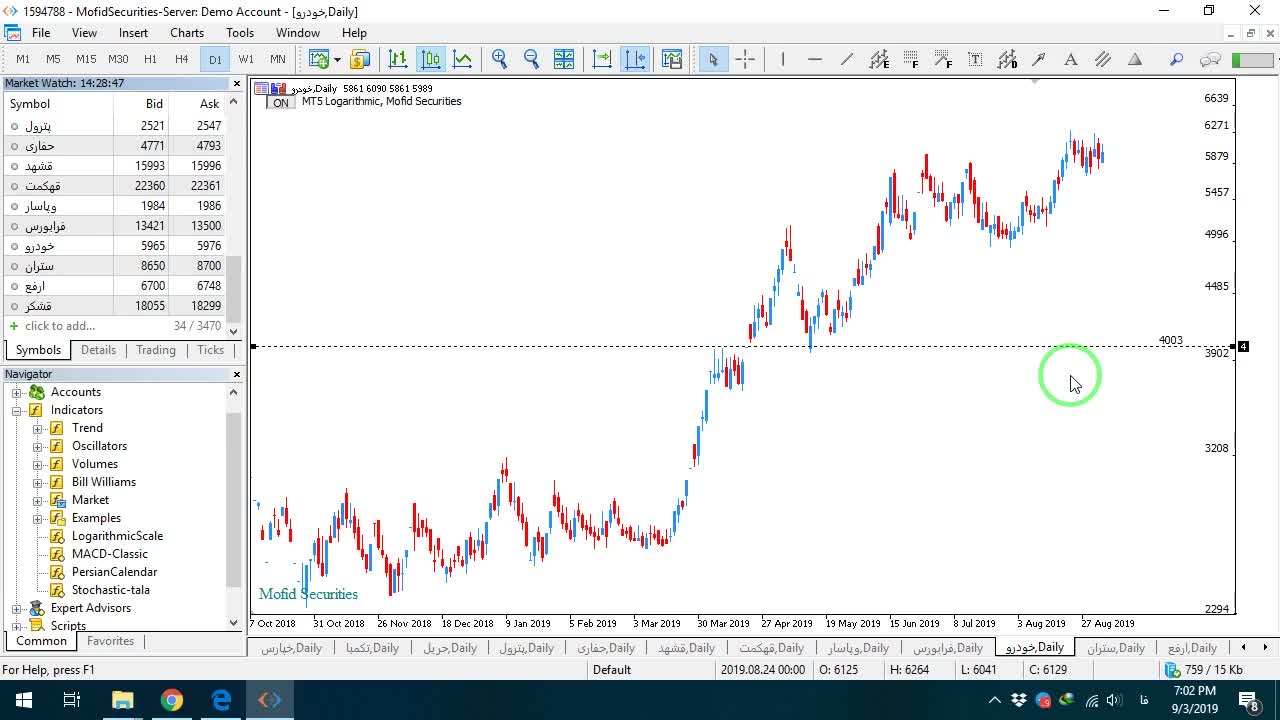
این آموزش محیط پلتفرم مفیدتریدر را برای شروع معاملات بررسی میکند.
نکات کلیدی این آموزش
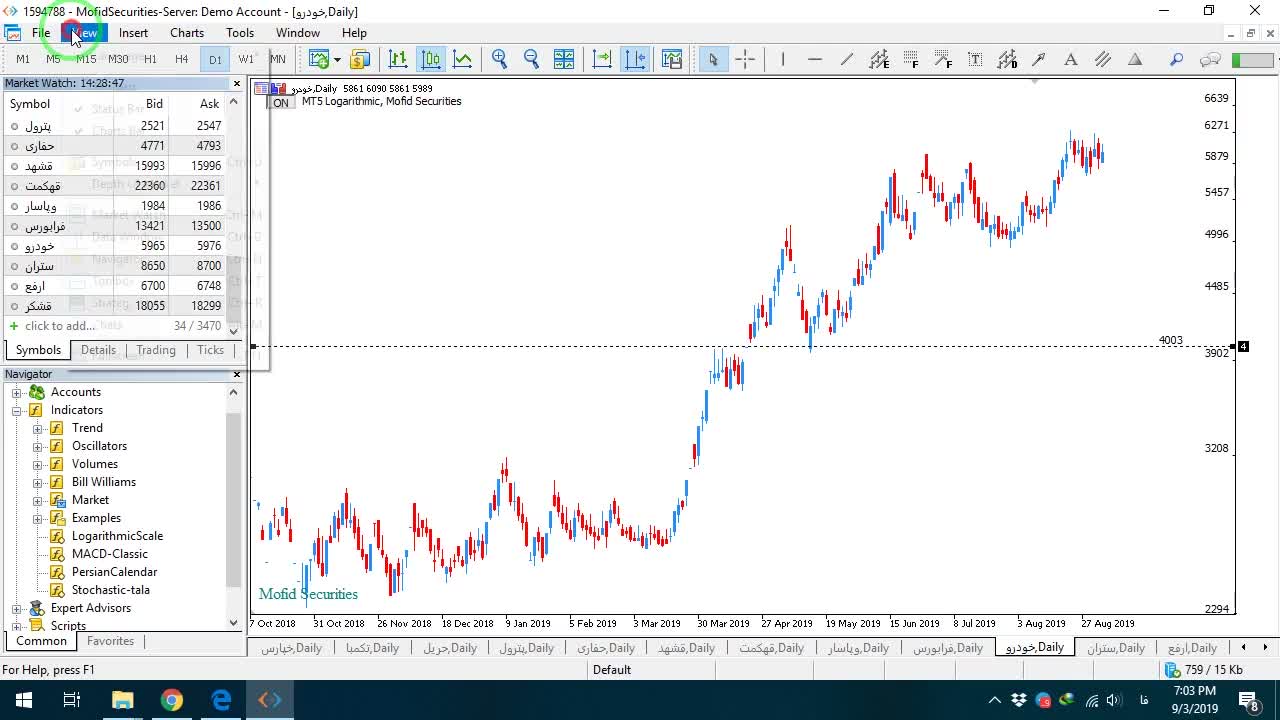
برای شروع کار با پلتفرم مفیدتریدر، حتماً گزینههای Toolbars و Charts را از منوی View فعال کنید.
باز کردن پنجرههای Market Bar و Navigator از منوی View برای دسترسی سریع به ابزارها ضروری است.
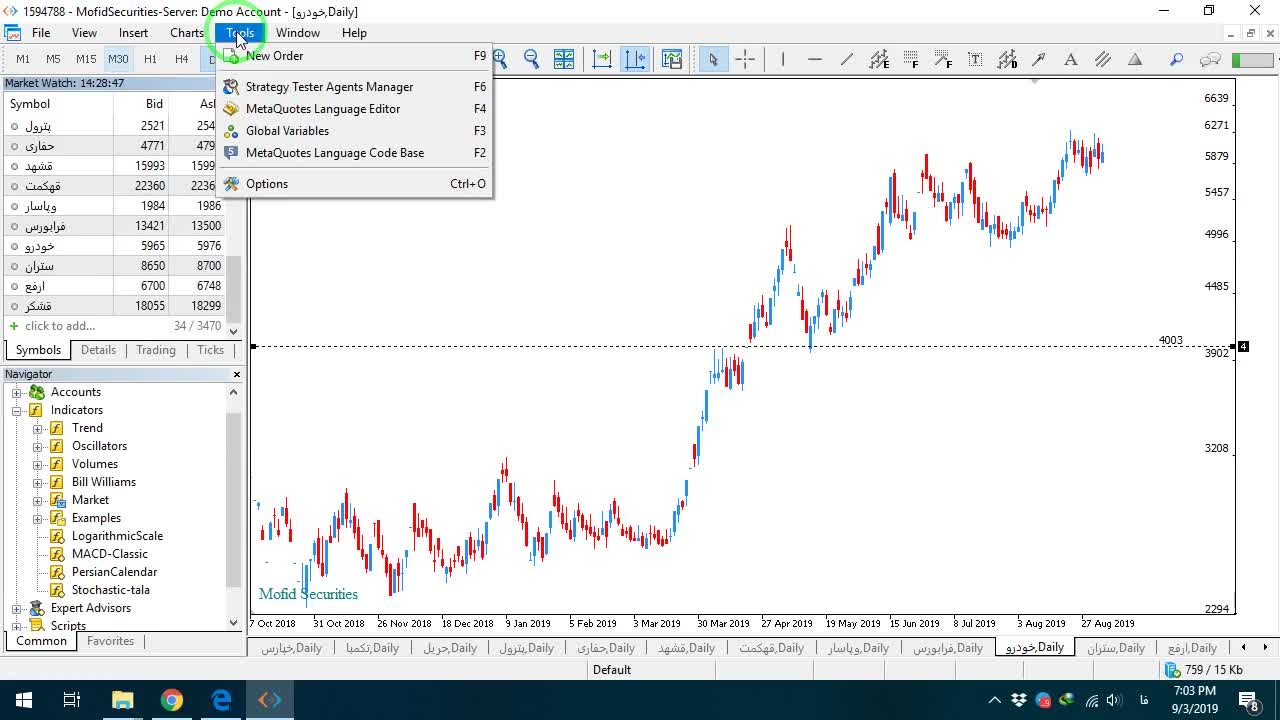
منوی Tools شامل گزینههای سفارشیسازی (Options) و تنظیمات ظاهری پلتفرم بر اساس سلیقه کاربر است.
ابزارهای تحلیل تکنیکال در منوی Insert قرار دارند و پس از تسلط بر مباحث تحلیل قابل استفاده خواهند بود.
آشنایی مقدماتی با محیط مفیدتریدر (MetaTrader)
خوش اومدید! اگر تا حالا ویدیوهای آموزشی نصب و راهاندازی رو در سایت مفید دیده باشید، احتمالا میدونید که مفیدتریدر یکی از قدرتمندترین پلتفرمهای معاملاتی دنیاست. اما قبل از اینکه بریم سراغ تحلیلهای پیچیده، باید با محیط این پلتفرم و ابزارهایش آشنا بشیم. نگران نباشید، قراره خیلی ساده و خودمونی همه چی رو بررسی کنیم.
۱. فعالسازی نوار ابزارها و نمودارها (View Menu)
وقتی برای اولین بار وارد پلتفرم میشید، ممکنه برخی بخشهای مهم رو نبینید. خبر خوب اینه که همه چی توی منوی View (نمایش) قرار داره. برای اینکه بتونید راحت کار کنید، حتماً باید گزینههای زیر رو تیک بزنید:
معرفی منوهای بالای پلتفرم متا تریدر
Toolbars: نوار ابزارها که دسترسی سریع به دکمههای اصلی رو فراهم میکنه.
Charts: پنجرههای نمودار که قلب تپنده بورس و تحلیل شماست.
علاوه بر این، دو پنجره دیگه هم هستن که بدونشون کار کردن خیلی سخته: Market Bar (نوار بازار) و Navigator (ناوبری). این باکسها به شما اجازه میدن تا نمادها رو سریع پیدا کنید و اطلاعات لحظهای رو ببینید. پس یادتون نره که از منوی View، این دو تا رو هم فعال کنید.
تنظیمات منوی View و فعالسازی Toolbars
۲. شخصیسازی پلتفرم با منوی Tools
هر تریدری سلیقه خودش رو داره. بعضیها نمودارهای تیره رو دوست دارن، بعضیها رنگهای خاص. برای این کار، منوی Tools (ابزارها) رو باز کنید و گزینه Options رو انتخاب کنید. اینجا میتونید ظاهر پلتفرم رو دقیقاً مطابق سلیقه خودتون تنظیم کنید. البته در این آموزش ما همه چی رو روی حالت پیشفرض (Default) میذاریم تا گیج نشید، اما این بخش برای حرفهایها عالیه.
فعالسازی پنلهای Market Bar و Navigator
۳. ابزارهای تحلیل تکنیکال در منوی Insert
اگر به دنبال اندیکاتورها، خطوط روند یا ابزارهای رسم هستید، باید به منوی Insert (درج) سر بزنید. اما یک نکته مهم: این ابزارها زمانی به درد میخورن که شما با مباحث تحلیل تکنیکال کاملاً آشنا شده باشید. فعلاً نگران این بخش نباشید، بعداً که آموزشهای تحلیل رو دیدید، با قدرت از این ابزارها استفاده خواهید کرد.
۴. مدیریت پنجرهها و تنظیمات ظاهریمعرفی منوی Insert برای ابزارهای تحلیل
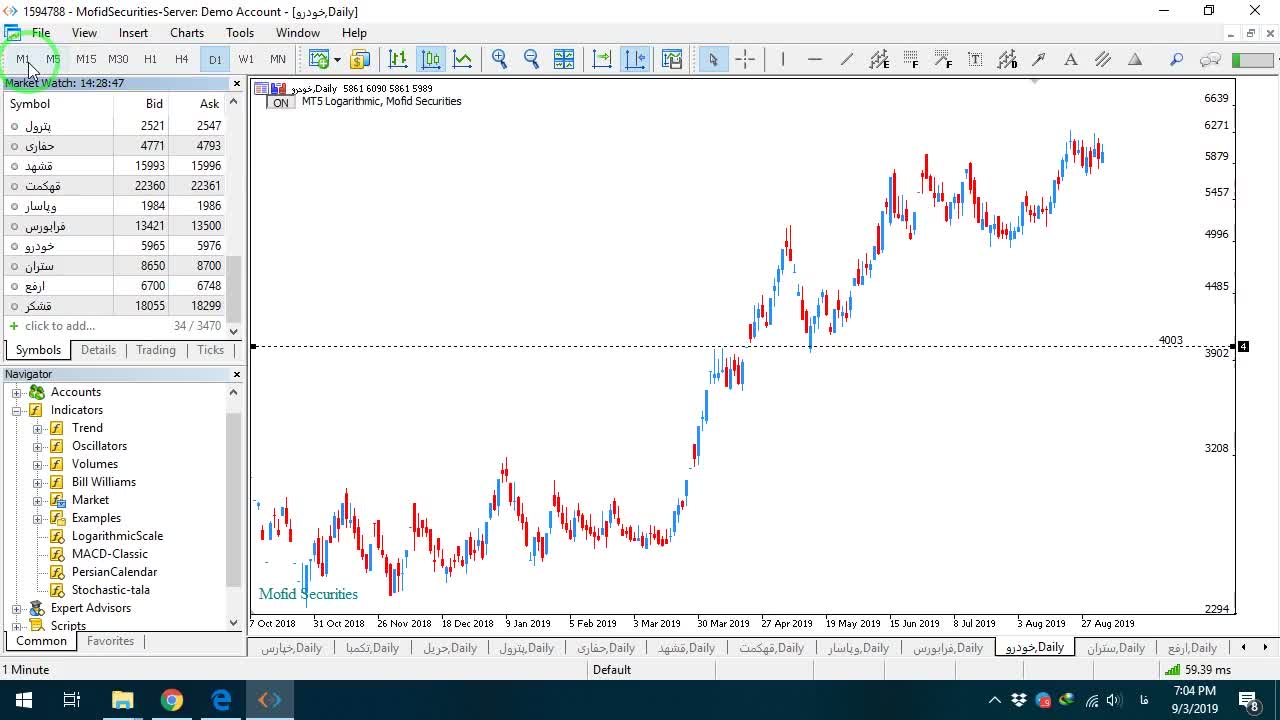
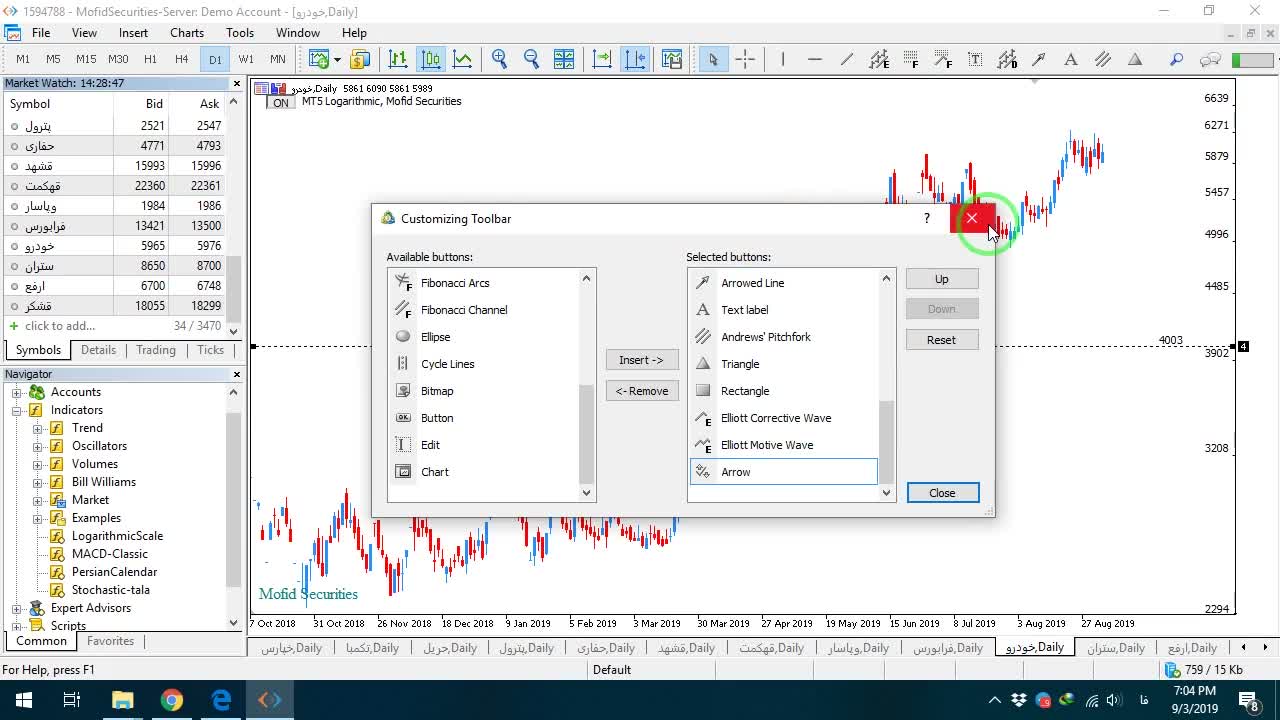
در منوی Window میتونید پنجرههای باز شده رو مدیریت کنید و چیدمان نمودارها رو تغییر بدید. همچنین در نوار ابزار بالا، یک سری ابزارهای سریع وجود داره که میتونید با راست کلیک روی نوار ابزار، اونها رو Customize (سفارشی) کنید و هر ابزاری که دوست دارید رو به لیست دسترسی سریع اضافه کنید.
تنظیمات منوی Tools و حالت پیشفرض
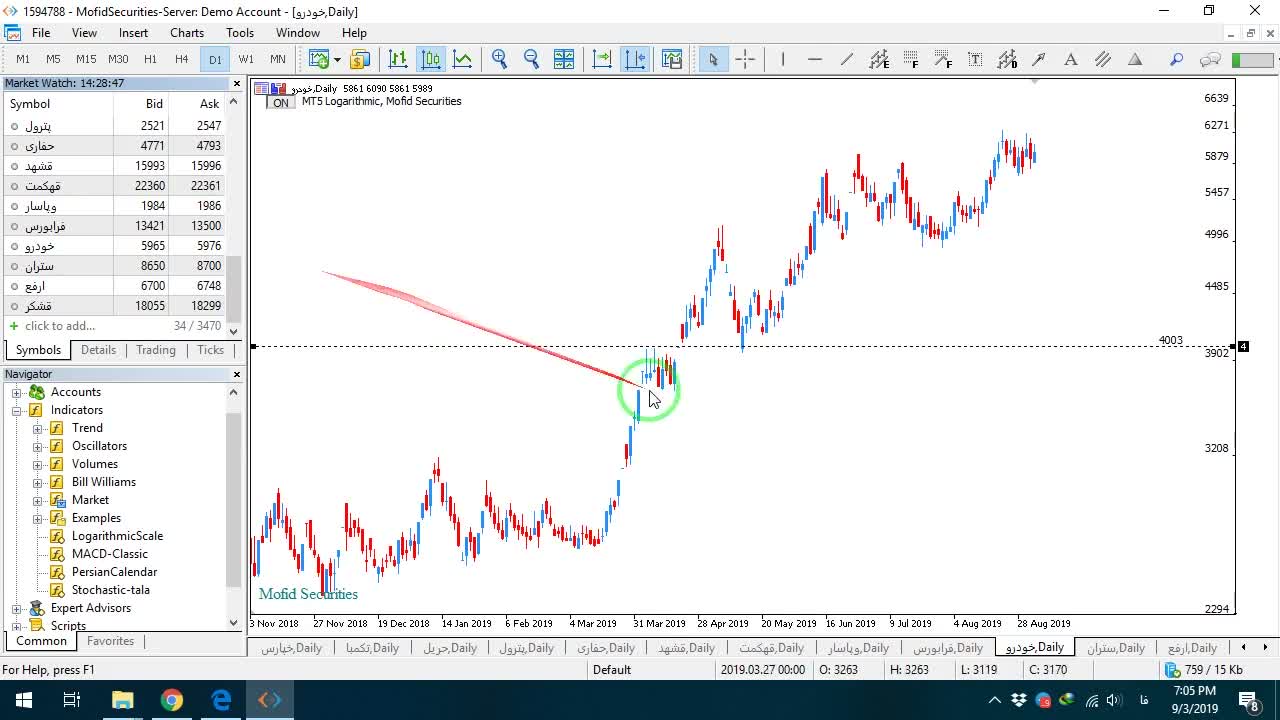
در نهایت، بخش Select Button هم ابزارهای فعال شما رو نشون میده و بخشهای مربوط به لگاریتمی کردن نمودارها هم در همین محیط قرار دارن که بعداً در آموزش انواع نمودارها بهشون میپردازیم.
سفارشیسازی نوار ابزارها با راست کلیک
حالا که با محیط مفیدتریدر آشنا شدید، میتونید با خیال راحتتر به سراغ یادگیری تابلوخوانی و استراتژیهای معاملاتی برید. موفق باشید!