آشنایی با آسانگوز: طراحی فیلتر بدون کدنویسی
در این آموزش میخواهیم با محیط طراحی پیشرفته و همچنین محیط سادهتر آسانگوز آشنا شویم. همانطور که میدانید، آسانگوز یک پلتفرم بصری برای طراحی فیلتر است که به شما این امکان را میدهد تا بدون نیاز به یک خط کدنویسی، فیلترهای خود را طراحی کنید.
آسانگوز در دو محیط مجزا از هم این امکان را به شما میدهد که بتوانید فیلترها را طراحی کنید. در هر دو محیط میتوانید فیلترنویسی کنید و از نظر کارکردی با هم هیچ تفاوتی ندارند؛ تفاوت آنها صرفاً از نظر ظاهری و ساختاری است. محیط قدیمیتر، همان محیطی است که کاربران قدیمی با آن آشنا هستند، اما محیطی که در حال حاضر مشاهده میکنید، محیط طراحی پیشرفته است.
تفاوت با سایت TSE و مزیت محیط بصری
حالا یک سوال مهم به وجود میآید: آیا تمام فیلترهایی که در سایت TSE میشود طراحی کرد، اینجا هم میتوان طراحی کرد؟ پاسخ مثبت است. اگر به سایت TSE بروید و بخش «دیدبان بازار» را باز کنید، میبینید که برای تعریف شروط، یک محیط کدنویسی وجود دارد. دقیقاً همین محیط در آسانگوز برای شما در نظر گرفته شده است، با این تفاوت که آنجا باید کدنویسی میکردید، اما اینجا بدون نوشتن یک خط کد، با استفاده از ابزارهایی که در سمت چپ قرار دارند، میتوانید فیلتر خود را طراحی کنید.
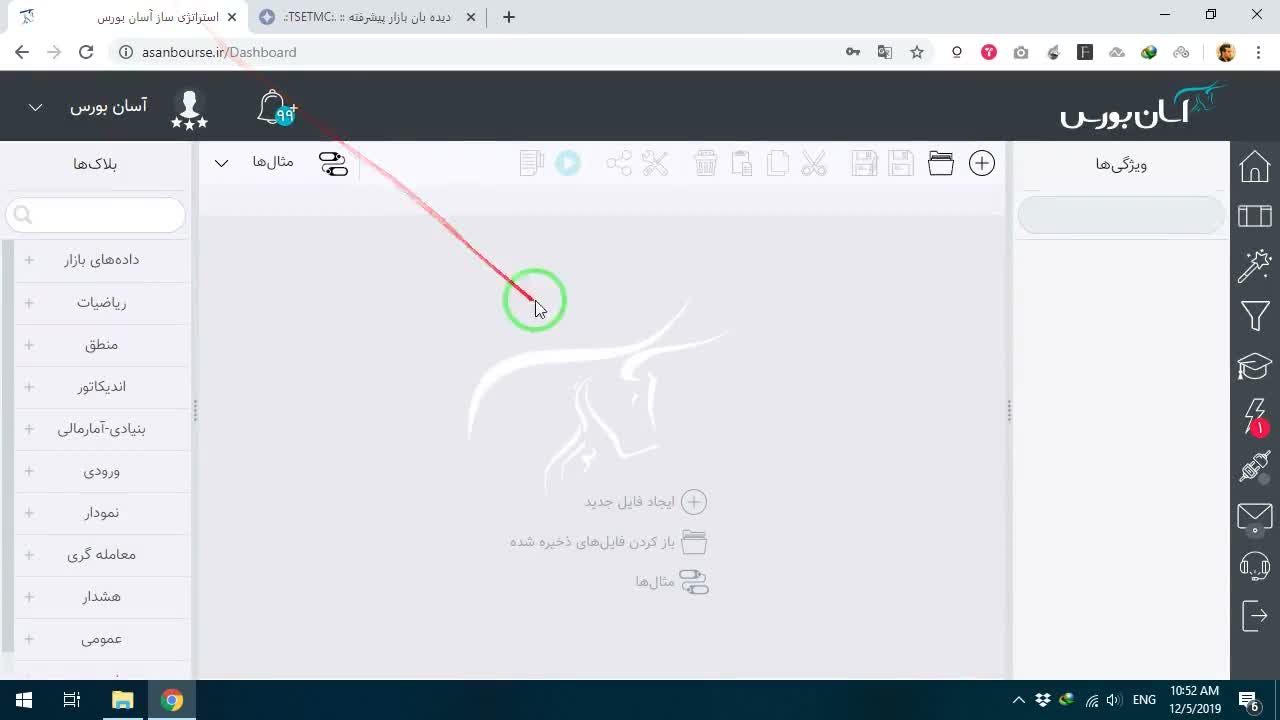
ما در گذشته با مشکلات زیادی در طراحی فیلترهای پیشرفته مواجه بودیم. بسیاری از فعالان بازار به دلیل عدم آشنایی با سینتکس و کدنویسی، نمیتوانستند فیلترهای پیچیده بسازند. اما در محیط آسان بورس، با توجه به اینکه یک محیط کاملاً گرافیکی و ویژوال است، ابزارها در دسترس ما قرار دارند و خیلی راحت میتوانیم فیلتر مورد نظرمان را طراحی کنیم.
در آینده خواهید دید که حتی میتوانیم فیلترهای بسیار پیشرفته و پیچیدهای طراحی کنیم که در آنها حتی یک خط کدنویسی هم وجود ندارد. طراحی این فیلترها بسیار راحت است و همه میتوانند آنها را درک کنند و حتی آنها را ویرایش کنند و نظرات تحلیلی خود را بیان کنند.
شروع کار: ایجاد و ذخیره فیلتر
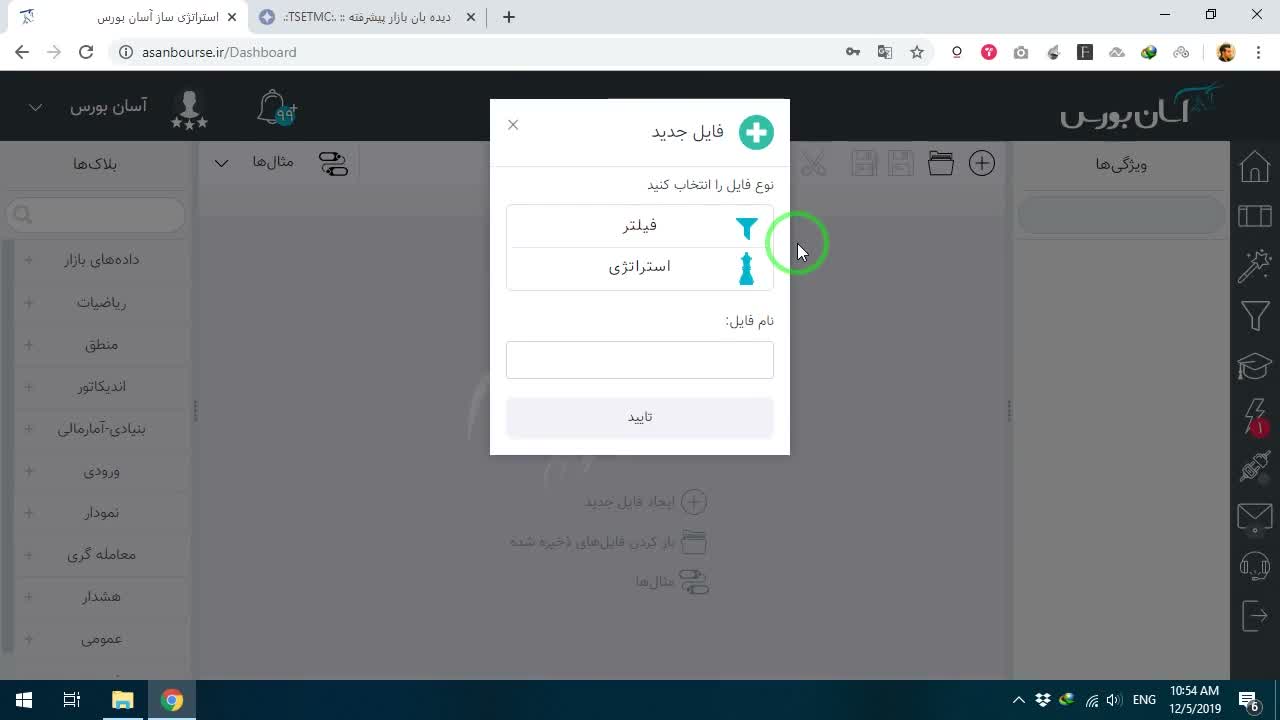
برای اینکه با محیط و ادبیات آسان بورس آشنا شویم، ابتدا باید نحوه ایجاد یک فیلتر را یاد بگیریم. اگر بخواهیم یک فیلتر بنویسیم، باید ابتدا یک فایل ایجاد کنیم. با کلیک روی گزینه «فایل جدید»، از شما پرسیده میشود که میخواهید فیلتر بنویسید یا استراتژی معاملاتی. از آنجا که در این دوره تمرکز ما بر روی فیلترنویسی است، گزینه فیلتر را انتخاب میکنیم.
سپس باید نامی برای فیلتر خود انتخاب کنید. این نام همیشه برای شما ذخیره میشود و در آینده اگر بخواهید فیلتر را ویرایش کنید یا ریزات آن را بررسی کنید، میتوانید با همان نام به آن مراجعه کنید. به عنوان مثال، نام «حمید رمزانی» را میتوانید برای فیلتر خود انتخاب کنید.
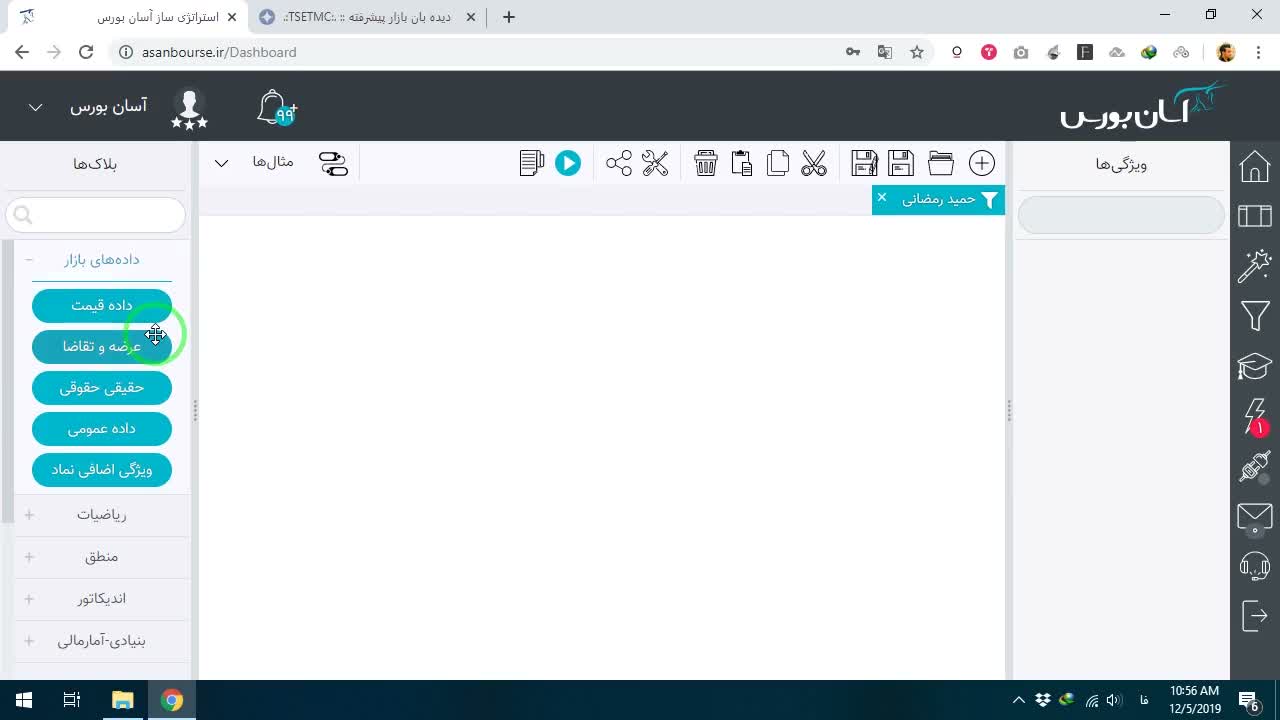
نکته مهم: وقتی یک فیلتر ایجاد میکنید یا آن را ویرایش میکنید، یک علامت ستاره (*) کنار نام آن ظاهر میشود. این علامت به این معنی است که آخرین تغییرات شما هنوز ذخیره نشده است. پس از هر ویرایش، حتماً دکمه «ذخیره فایل» را بزنید تا ستاره از کنار نام برداشته شود و تغییرات اعمال و ذخیره شوند.
معرفی ابزارها و بلاکها (Blocks)
حالا نگاهی به ابزارها میاندازیم. در سمت چپ صفحه، دستهبندیهای مختلفی از ابزارها وجود دارد که شامل ابزارهای تحلیل تکنیکال، ابزارهای تحلیل فاندامنتال و همچنین ابزارهای تابلوخوانی میشود. هر ابزار در یک دسته قرار گرفته و با کلیک روی هر دسته، ابزارهای مربوط به آن را مشاهده میکنید.
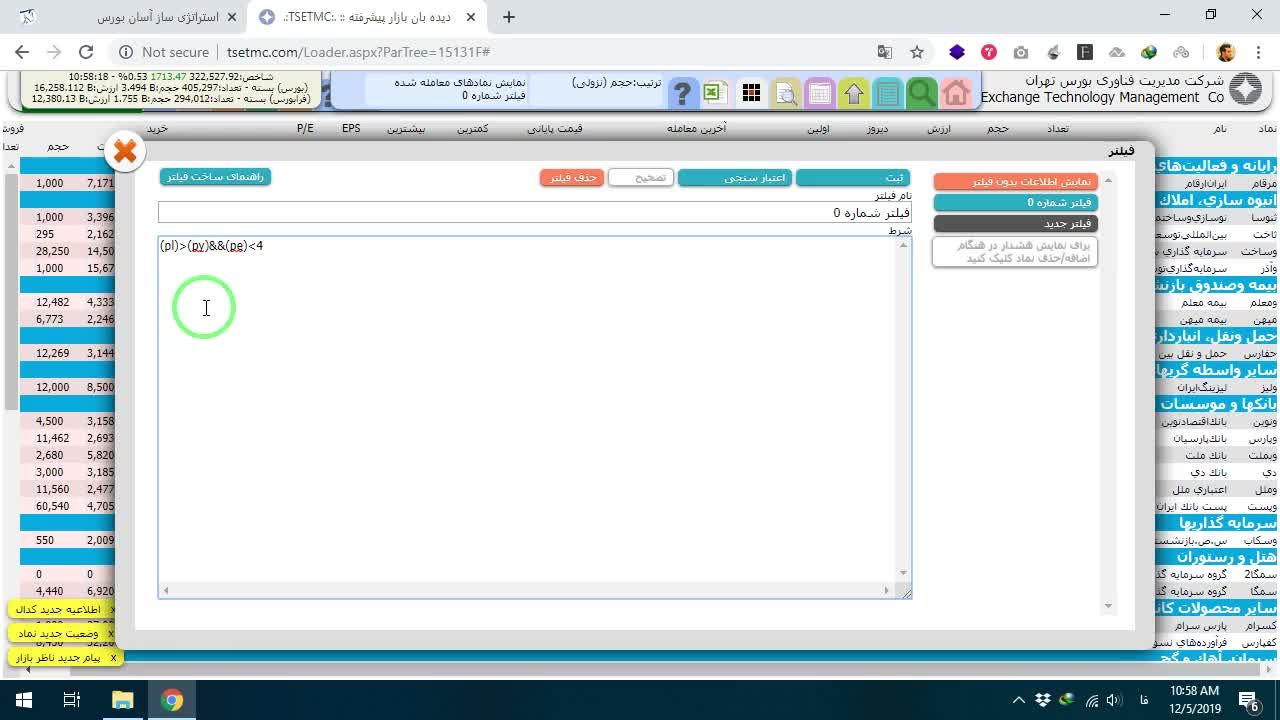
مثلاً اگر در دسته «دادههای بازار» باشید، ابزارهایی مثل داده قیمت، ارزو، تقاضا، حقیقی و حقوقی، داده عمومی و ویژگی اضافه نماد را خواهید دید. ما اصطلاحاً به این ابزارها میگوییم بلاک (Block).
چگونه از بلاکها استفاده کنیم؟
در آسانگوز به جای اینکه کد بنویسیم، از ابزارها استفاده میکنیم. مثلاً اگر بخواهیم از اندیکاتور یا فیلد «آخرین قیمت» (PL) استفاده کنیم، میتوانیم به جای نوشتن کد، ابزار آن را انتخاب کرده و به صفحه بکشیم (Drag & Drop).
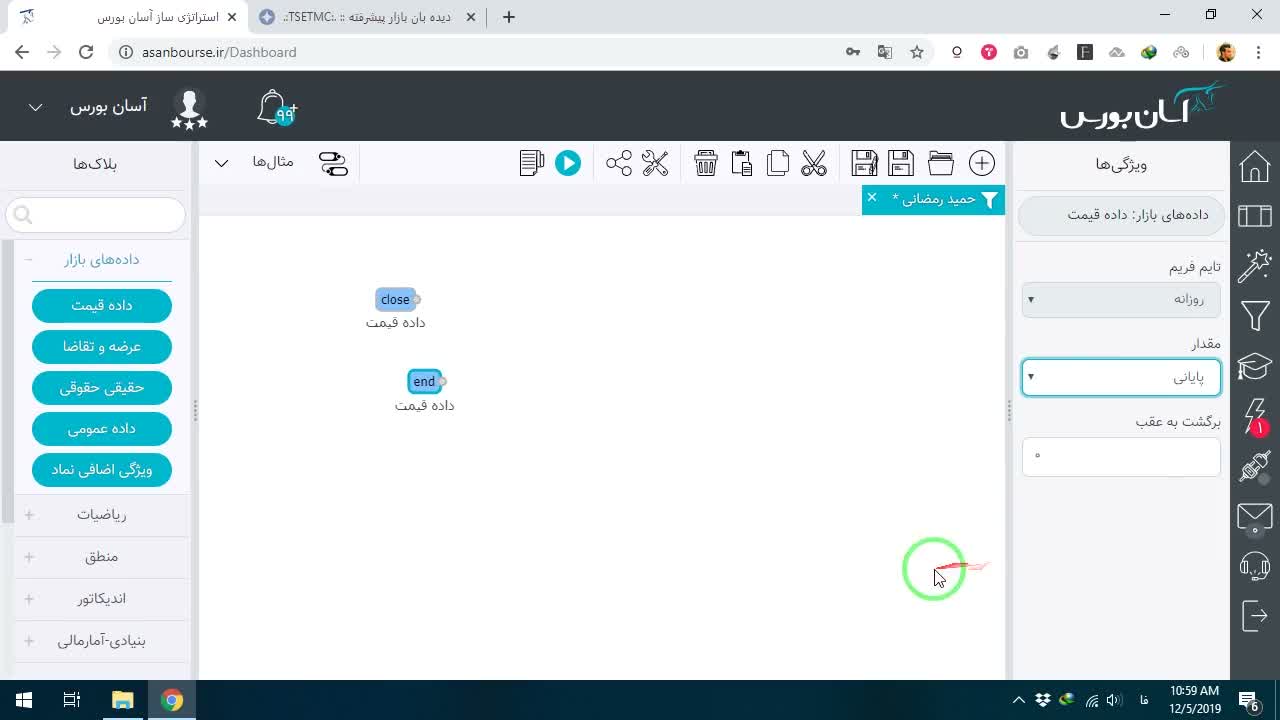
بلاکها دارای ورودی و خروجی هستند. برخی بلاکها فقط ورودی دارند (مثل داده قیمت) و برخی هم ورودی و هم خروجی (مثل بلاکهای منطق مقایسه). این بلاکها میتوانند به هم متصل شوند تا فرمولهای پیچیده ساخته شوند. برای مثال، میتوانیم ورودی یک بلاک را به ورودی بلاک مقایسه وصل کنیم و در نهایت خروجی بگیریم.
تنظیمات بلاکها
هر ابزاری که به صفحه اضافه میشود، تنظیمات خاص خود را دارد. برای تنظیمات، کافیست روی بلاک کلیک کرده و تنظیمات آن را باز کنید. مثلاً اگر بلاک «قیمت» را اضافه کردهاید، میتوانید انتخاب کنید که میخواهید «آخرین قیمت»، «قیمت کلوز»، «اولین قیمت»، «بالاترین»، «پایینترین» یا «حجم معاملات» را داشته باشید.
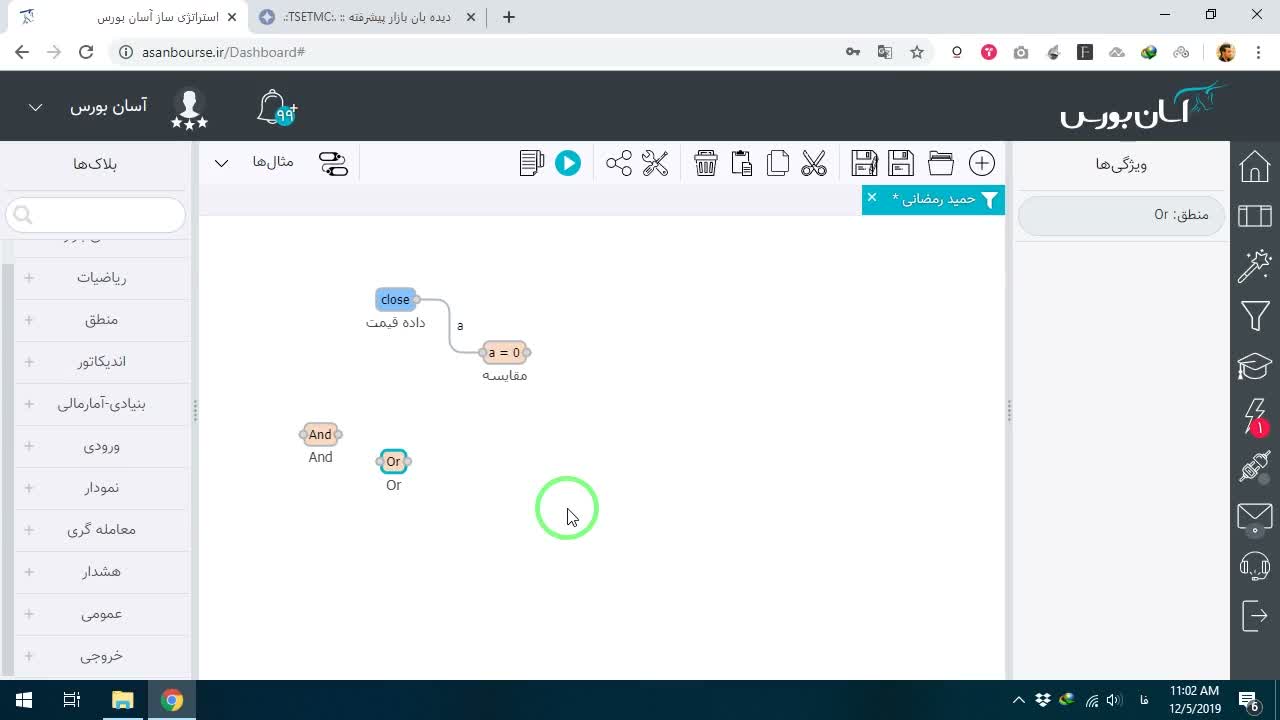
شما میتوانید از هر چیزی که فکر میکنید برای فیلترنویسی نیاز دارید استفاده کنید. اگر تکنیکال کار هستید، اندیکاتورها در دسترس هستند. اگر فاندامنتال کار هستید، بلاکهای بنیادی وجود دارند. همه این ابزارها در سطح چپ صفحه قرار گرفتهاند و شما میتوانید با ترکیب آنها، یک فیلتر بسیار خوب و حرفهای طراحی کنید.
جمعبندی
در نهایت، با استفاده از این محیط بصری، شما میتوانید بدون نیاز به دانش برنامهنویسی، همان کاری را که در سایت TSE با کدنویسی انجام میدادید، به راحتی و با سرعت بسیار بیشتری انجام دهید. این روش باعث میشود طراحی فیلتر برای همه فعالان بازار، چه تکنیکال و چه فاندامنتال، کاملاً در دسترس باشد.