آموزش فیلترنویسی پیشرفته: چگونه فیلتر صف فروش را در بورس بنویسیم؟
سلام دوستان! در آموزشهای قبلی یاد گرفتیم چطور فیلتر صف خرید را بنویسیم. حالا نوبت رسیده که بریم سراغ یکی از مهمترین ابزارهای تابلوخوانی و فیلترنویسی، یعنی نوشتن فیلتر صف فروش. اگر علاقهمند هستید که در محیط طراح فیلتر پیشرفته کار کنید، این آموزش دقیقاً برای شماست.
چرا به عدد پشت نام فیلتر نیاز داریم؟
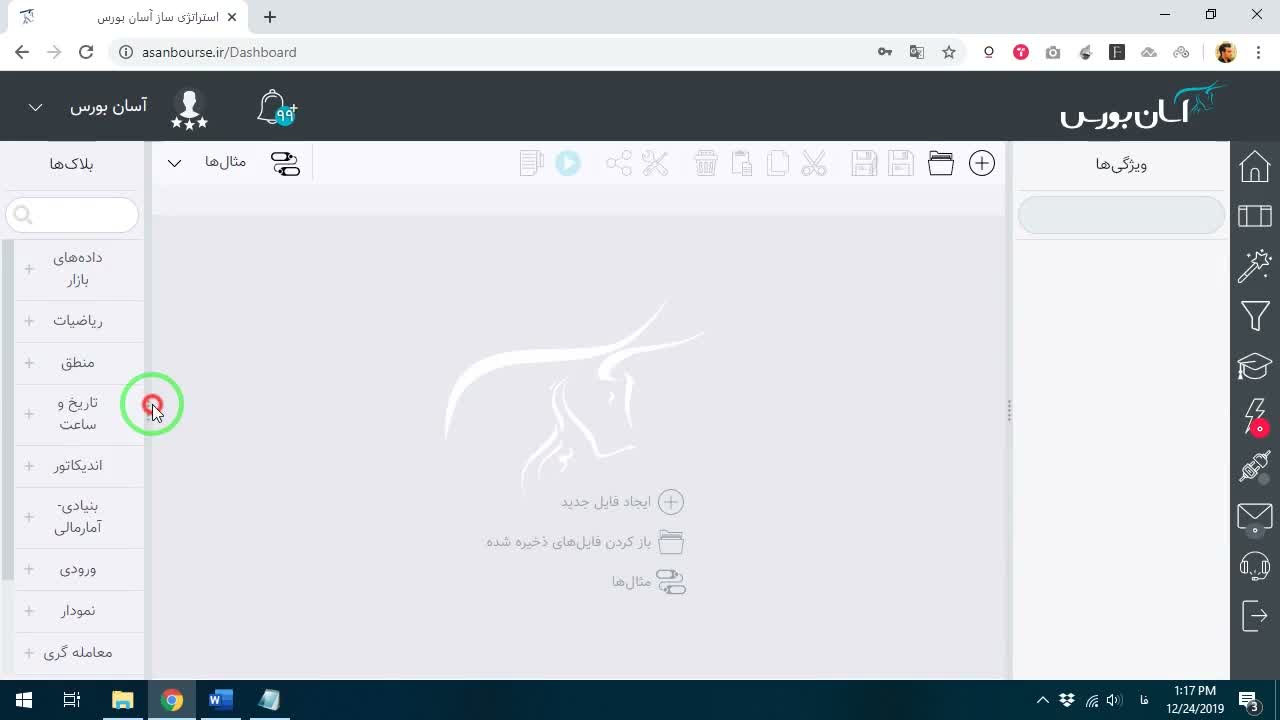
قبل از اینکه وارد منطق فیلتر شویم، بخواهم یک نکته فنی و کاربردی را بگویم. اگر قبلاً فیلترهایی برای خودتان یا دوستان نوشتهاید و با نام خاصی ذخیره کردهاید، اگر بخواهید دوباره با همان نام فیلتر جدیدی بسازید، سیستم به شما ارور میدهد که «فیلتر با این نام قبلاً وجود دارد».
برای جلوگیری از این مشکل، پیشنهاد میکنم همیشه یک عدد به انتهای نام فیلتر خود اضافه کنید. مثلاً به جای «صف فروش»، آن را «صف فروش ۱» یا «صف فروش ۲» ذخیره کنید. این کار باعث میشود همیشه بتوانید نسخههای جدید و قدیمی فیلترهای خود را مدیریت کنید.
منطق اصلی فیلتر صف فروش چیست؟
دوستان، قضیه صف فروش دقیقاً برعکس صف خرید است. در صف خرید، خریدار زیاد است و فروشنده نیست. اما در صف فروش، برعکس این اتفاق میافتد: یعنی در بازار عرضه وجود دارد، اما تقاضا وجود ندارد. به زبان ساده، فروشنده هست اما خریداری نیست.
برای نوشتن این فیلتر، کافی است منطق فیلتر خرید را برعکس کنیم. دو شرط اصلی ما به دست میآید:
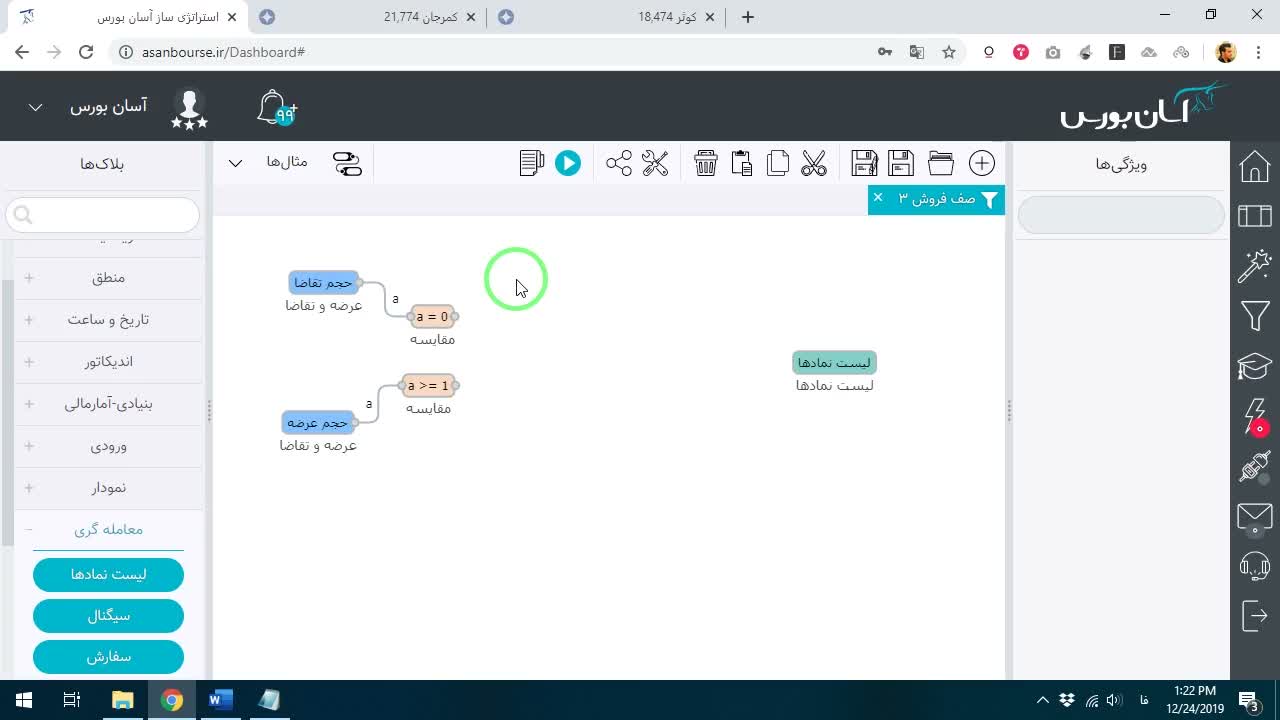
- مجموع حجم تقاضا باید مساوی صفر باشد.
- مجموع حجم عرضه باید بزرگتر از صفر باشد.
چگونه این شروط را در طراح فیلتر پیادهسازی کنیم؟
بیایید این دو شرط را مرحله به مرحله در محیط فیلترنویسی اجرا کنیم:
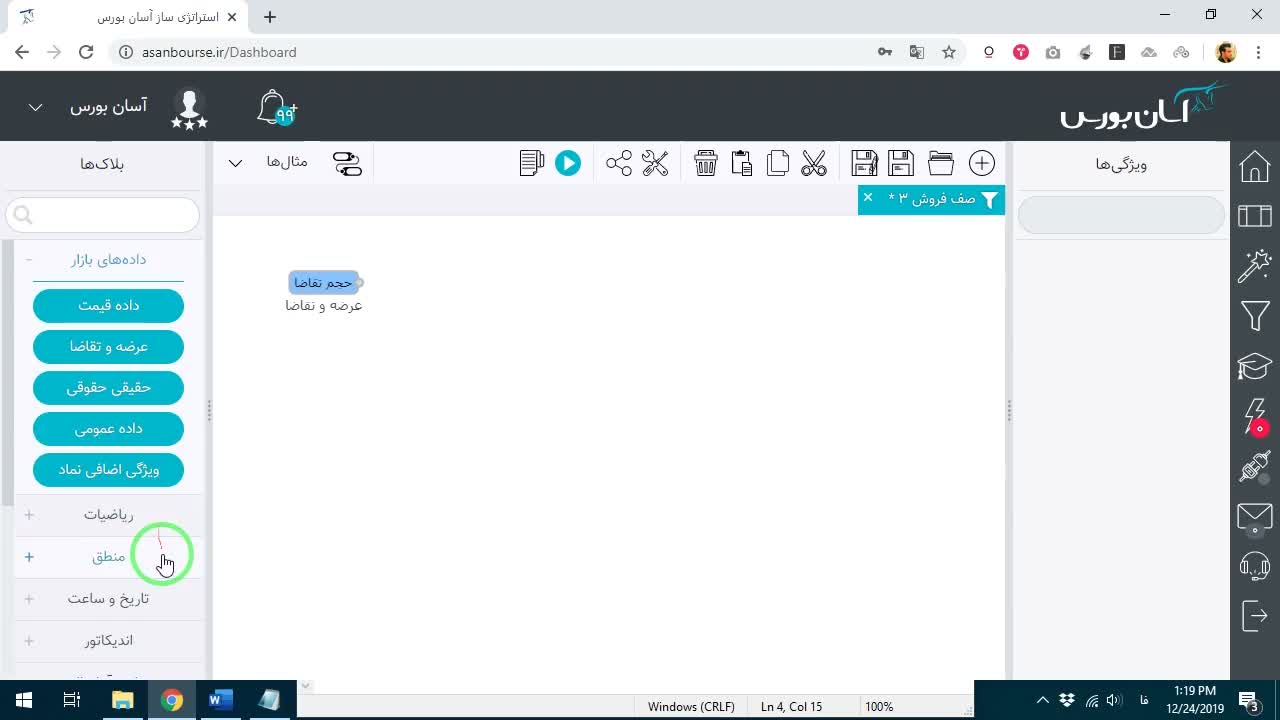
۱. شرط اول: حجم تقاضا صفر است
در بخش دادههای بازار عرضه و تقاضا، گزینه حجم تقاضا را انتخاب میکنیم. سپس تیک گزینه مجموع ردیفها را میزنیم تا کل حجم تقاضا محاسبه شود. حالا باید منطق عملگر را تنظیم کنیم:
- عملگر را روی مساوی قرار دهید.
- مقدار مقایسه را صفر بگذارید.
این یعنی: «فقط نمادهایی را نشان بده که مجموع حجم تقاضا در آنها صفر است».
۲. شرط دوم: حجم عرضه بیشتر از صفر است
حالا برای شرط دوم، میتوانیم از شرط قبلی کپی بگیریم (با استفاده از کلیدهای میانبر یا کپی کردن خط) و آن را تغییر دهیم:
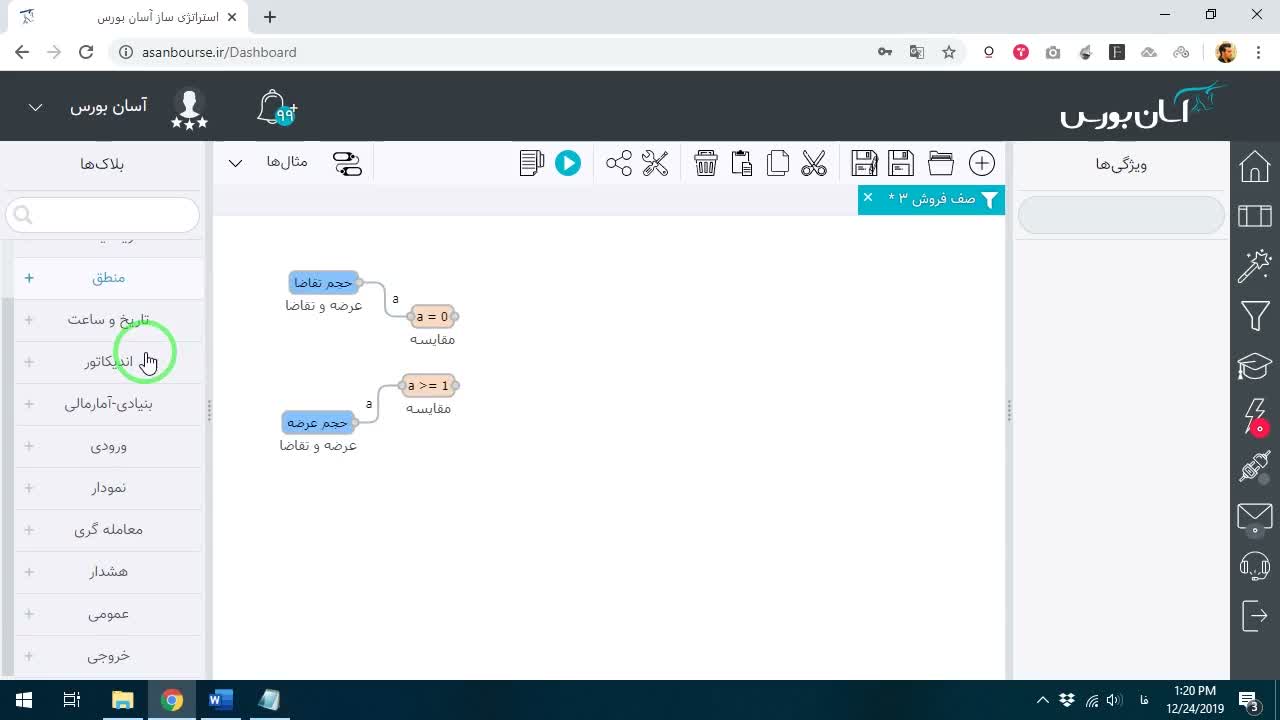
- به جای حجم تقاضا، گزینه حجم عرضه را انتخاب میکنیم.
- تیک مجموع ردیفها را میزنیم.
- عملگر را روی بزرگتر قرار میدهیم.
- مقدار را یک (یا صفر) در نظر میگیریم تا مطمئن شویم حجمی وجود دارد.
با این کار، دو شرط را همزمان تعریف کردهایم و فیلتر ما آماده است.
شخصیسازی خروجی فیلتر: حذف صنایع خاص و محدود کردن به فرابورس
حالا که منطق فیلتر را نوشتیم، بیایید خروجی آن را دقیقتر کنیم. فرض کنید میخواهید فقط نمادهای فرابورسی که امروز صف فروش بودهاند را ببینید.
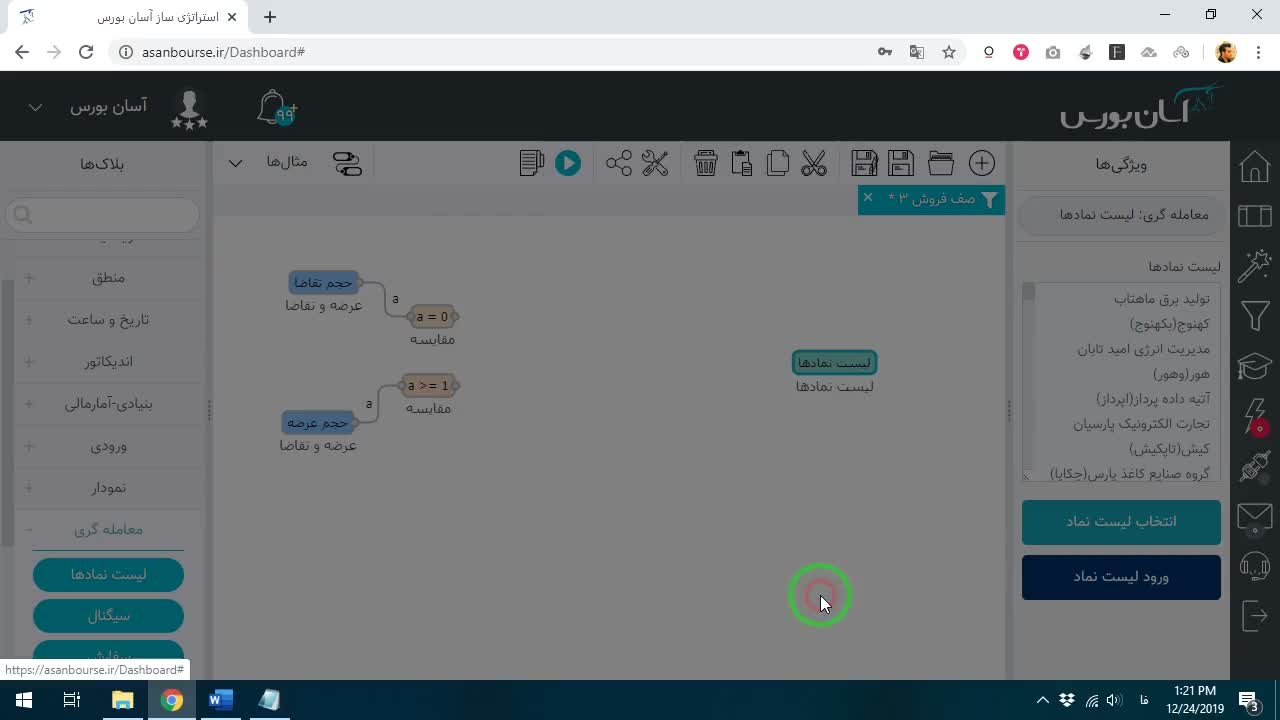
برای این کار به بخش «معاملهگری» و «لیست نمادها» میرویم:
- گزینه انتخاب لیست نماد را میزنیم.
- در لیست باز شده، فقط تیک نمادهای فرابورسی را فعال میکنیم.
- اگر میخواهید برخی صنایع خاص را حذف کنید (مثلاً گروه سیمانیها را نمیخواهید در نتایج ببینید)، کافیست تیک آن گروه را بردارید.
این قابلیت به شما اجازه میدهد فیلتر را دقیقاً بر اساس سلیقه و استراتژی خودتان شخصیسازی کنید. مثلاً اگر به گروه خاصی علاقه ندارید، آن را از لیست حذف کنید تا در نتایج بورس یا فرابورس نمایش داده نشود.
اجرای فیلتر و بررسی نتایج
پس از اعمال تنظیمات، دکمه اجرا را میزنیم. فرض کنید سیستم به شما ۸ نماد را نشان میدهد که امروز شرایط صف فروش را داشتهاند. بیایید چند نمونه را چک کنیم:
- بیمه کوثر: یک نماد بازار دوم فرابورسی که امروز صف فروش بوده است.
- مرجان: یک نماد بازار اول فرابورسی که آن هم امروز در صف فروش قرار داشته است.
جمعبندی
همانطور که دیدید، نوشتن فیلتر صف فروش چندان پیچیده نیست و فقط نیاز به برعکس کردن منطق صف خرید دارد. با استفاده از اندیکاتورهای حجم عرضه و تقاضا و شخصیسازی لیست نمادها، میتوانید ابزار قدرتمندی برای شناسایی فرصتهای فروش یا تحلیل بازار داشته باشید.
پیشنهاد میکنیم حتماً این فیلتر را طراحی کرده و با نامی متفاوت ذخیره کنید، چون در آینده قطعاً به آن نیاز خواهید داشت. موفق باشید!