چگونه با فیلترنویسی، دادههای خاص و «ترینهای» بازار را استخراج کنیم؟
گاهی اوقات در تحلیل بازار، ما به دنبال یک شرط پیچیده نیستیم؛ بلکه فقط میخواهیم یک سری دیتای خاص را ببینیم. مثلاً میخواهیم بدانیم ارزانترین نماد بازار کدام است، پرحجمترین سهم امروز چه بوده یا بیشترین قدرت خریدار به فروشنده متعلق به کدام نماد است. اینها دادههای استاتیک و لحظهای هستند که با استفاده از قابلیتهای پیشرفته فیلترنویسی در پلتفرم آسان بورس، میتوانیم آنها را به راحتی استخراج کنیم.
استفاده از قابلیت سورت (Sort) برای رتبهبندی نمادها
فرض کنید یک فیلتر ساده برای نمادهای بورس (بدون فرابورس و بازار پایه) نوشتهاید و ۳۶۰ نماد را در خروجی دارید. حالا نوبت به سورت یا همان مرتبسازی میرسد. با استفاده از این قابلیت میتوانید نمادها را بر اساس معیارهای مختلف مرتب کنید:
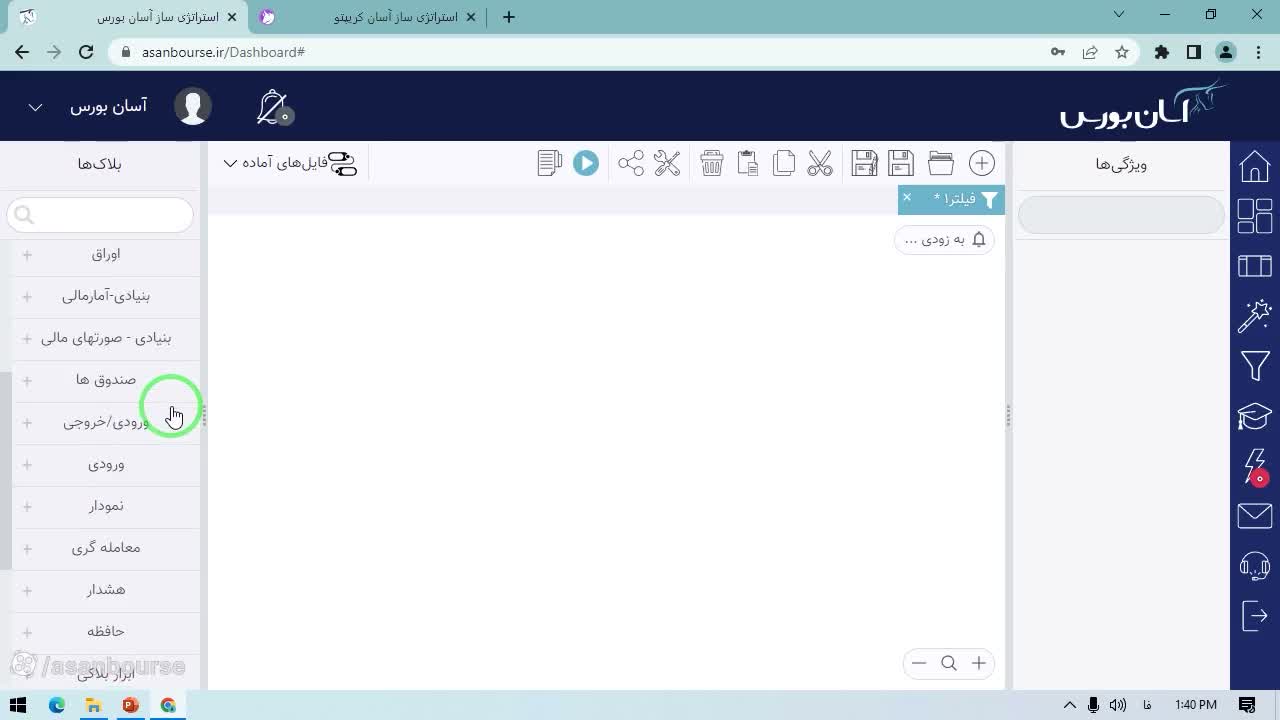
- ارزانترین نماد: با سورت کردن بر اساس «آخرین قیمت» از کم به زیاد، میتوانید ببینید کدام نماد کمترین قیمت را دارد (مثلاً شستا). توجه کنید که ارزان بودن به معنای ارزندگی نیست، بلکه فقط نشاندهنده قیمت پایینتر نسبت به سایرین است.
- پرحجمترین نماد: اگر فیلتر را بر اساس «حجم» سورت کنید، میتوانید ببینید کدام سهم بیشترین گردش مالی را داشته است.
- کمحجمترین نماد: با سورت برعکس، میتوانید نمادهایی که کمترین فعالیت را داشتهاند (مثلاً نماد آسیا با ۸۲ سهم معامله) را شناسایی کنید.
این قابلیت به شما اجازه میدهد بدون نیاز به تحلیلهای پیچیده، سریعاً به دنبال «ترینها»ی بازار بگردید.
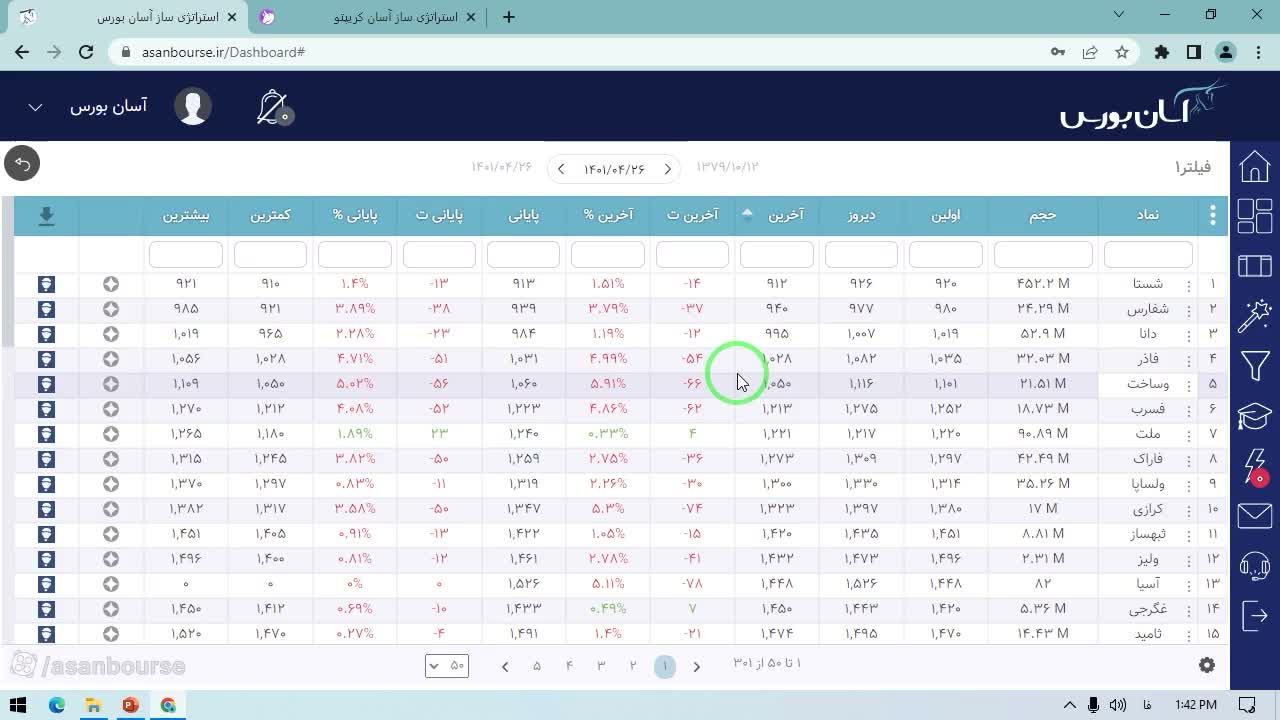
کاستومایز کردن خروجی فیلتر: شخصیسازی دادهها
خروجی پیشفرض فیلترها معمولاً شامل ستونهایی مثل حجم، قیمت و ... است. اما شما دستتان باز است که این خروجی را کاستومایز کنید:
- حذف یا اضافه کردن ستونها: میتوانید با برداشتن تیک ستونهای اضافی (مثل قیمت دیروز)، خروجی را خلوتتر کنید.
- تغییر تعداد سطرها: اگر به صورت پیشفرض ۵۰ نماد نمایش داده میشود، میتوانید این تعداد را به ۶۰ یا هر عدد دیگری تغییر دهید.
- تنظیم رنگبندی: میتوانید رنگ اعداد مثبت و منفی را برای خوانایی بهتر تغییر دهید.
- مشاهده تاریخهای گذشته: یکی از ویژگیهای عالی پلتفرم آسان بورس این است که میتوانید با استفاده از تقویم، خروجی فیلتر را در تاریخهای گذشته (حتی سالهای قبل) بررسی کنید تا کیفیتسنجی بهتری روی استراتژی خود داشته باشید.
جادوی بلاک خروجی فیلتر: اضافه کردن تا ۲۰ ستون جدید
حالا سوال مهم اینجاست: اگر بخواهیم بر اساس دادهای سورت کنیم که در ستونهای پیشفرض وجود ندارد (مثلاً قدرت خریدار به فروشنده یا سرانه خرید)، چه باید کرد؟
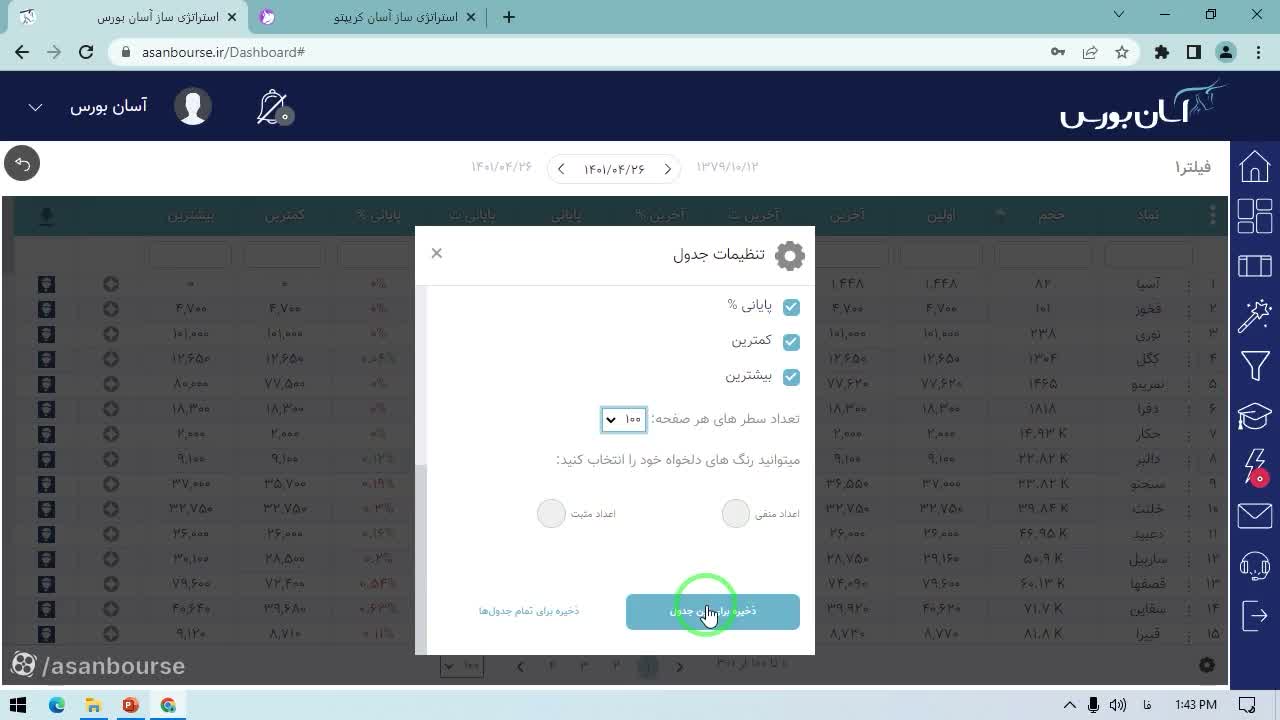
پاسخ در استفاده از بلاک خروجی فیلتر است. این ابزار به شما اجازه میدهد تا دادههای جدیدی را به خروجی فیلتر خود اضافه کنید:
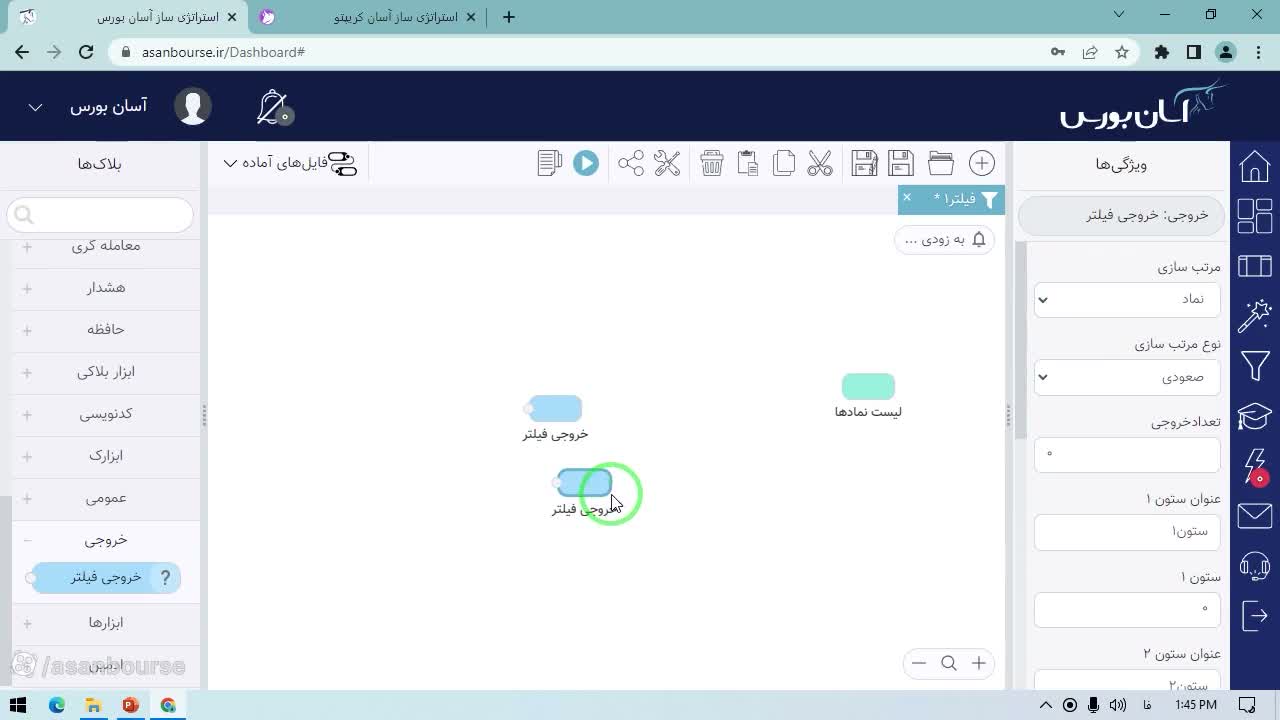
- هر بلاک خروجی فیلتر میتواند ۵ ستون جدید به خروجی شما اضافه کند.
- شما میتوانید تا ۴ بلاک (مجموعاً ۲۰ ستون) به فیلتر خود اضافه کنید.
- اگر بخواهید ۱۰ ستون داشته باشید، باید دو بلاک بسازید؛ اگر ۲۰ ستون بخواهید، چهار بلاک.
مراحل اضافه کردن ستونهای اختصاصی (مثال قدرت خریدار)
فرض کنید میخواهید بدانید کدام نماد بیشترین قدرت خریدار به فروشنده را داشته است:
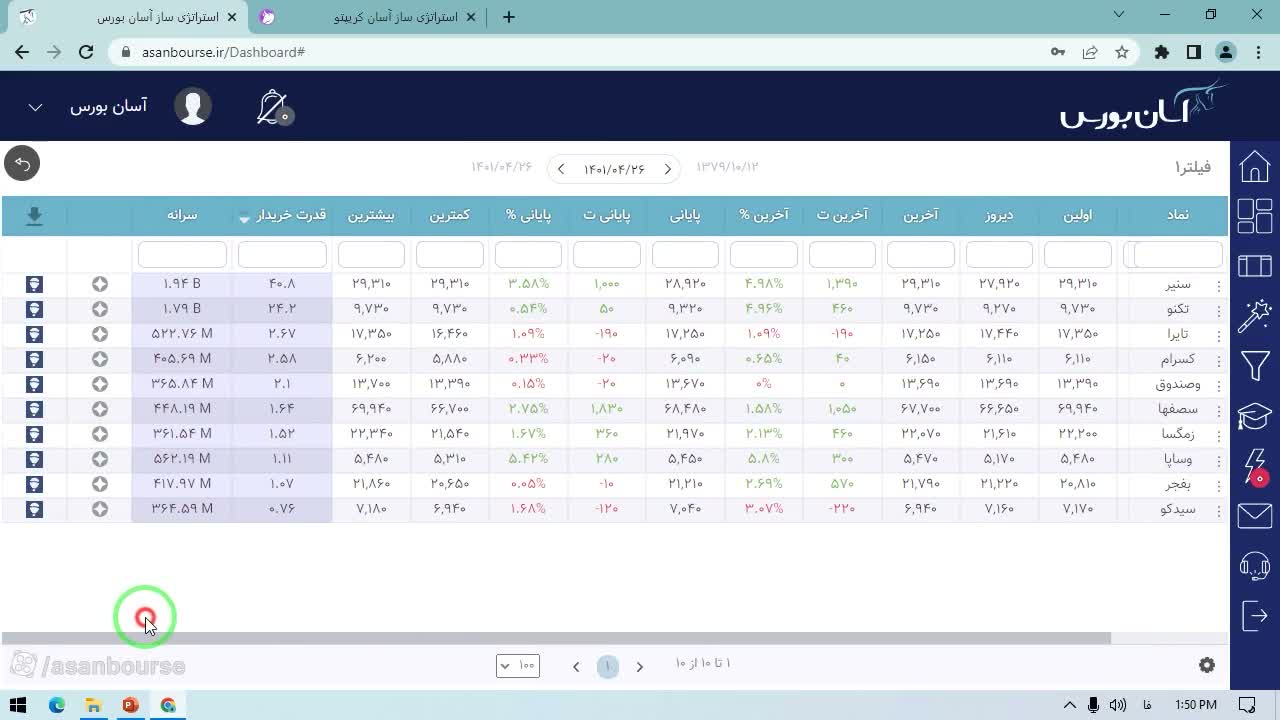
- یک بلاک خروجی فیلتر ایجاد کنید.
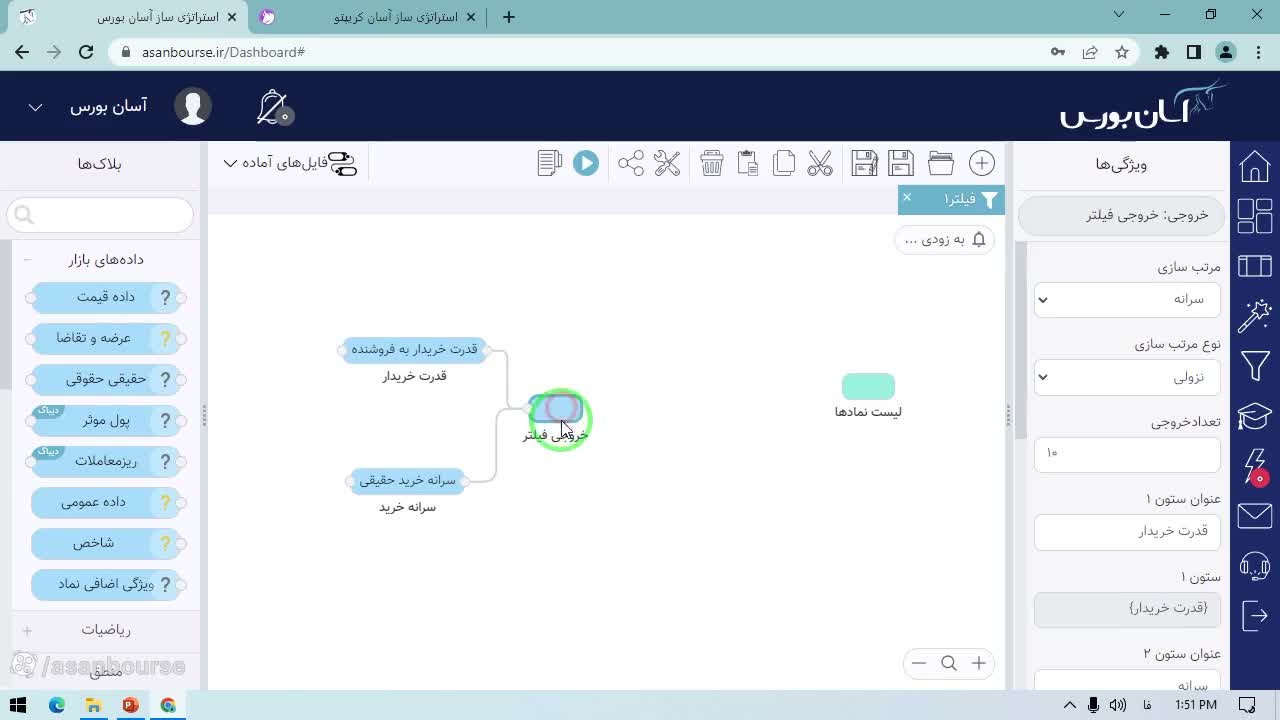
- دادهی «قدرت خریدار به فروشنده» (از دسته حقیقی/حقوقی) را انتخاب کرده و به یکی از ستونهای این بلاک (مثلاً ستون ۱) متصل کنید.
- عنوان ستون را تغییر دهید (مثلاً بنویسید «قدرت خریدار»).
- فیلتر را اجرا کنید. حالا ستون جدیدی دارید که میتوانید بر اساس آن سورت کنید.
تنظیمات هوشمند برای سورت و نمایش
با استفاده از همین بلاک، میتوانید تنظیمات زیر را اعمال کنید تا کارتان راحتتر شود:
- سورت خودکار: میتوانید تعیین کنید که هر بار فیلتر اجرا شد، به صورت خودکار بر اساس ستون جدید (مثلاً قدرت خریدار) از بیشترین به کمترین مرتب شود.
- محدود کردن تعداد خروجی: اگر به جای ۳۶۰ نماد، فقط میخواهید ۱۰ نماد برتر را ببینید، میتوانید تعداد خروجی را در تنظیمات بلاک محدود کنید.
- ترتیب نمایش ستونها: اگر چندین بلاک خروجی دارید، میتوانید شمارهگذاری کنید که کدام بلاک اول و کدام بلاک دوم نمایش داده شود.
مثال دوم: بررسی سرانه خرید
برای شفافتر شدن موضوع، فرض کنید میخواهید بدانید کدام نماد امروز بیشترین سرانه خرید حقیقی را داشته است. کافیست دادهی «سرانه خرید حقیقی» را انتخاب کرده و به ستون دوم (یا هر ستون دیگری در بلاکهای دیگر) متصل کنید. سپس در تنظیمات سورت، این ستون را به عنوان معیار اول انتخاب کنید تا لیست بر اساس سرانه خرید، از بیشترین به کمترین مرتب شود.
جمعبندی
با استفاده از بلاک خروجی فیلتر در آسان بورس، شما میتوانید دنیایی از دادههای جدید را به تحلیل خود اضافه کنید. از شناسایی ارزانترین و پرحجمترین نمادها گرفته تا بررسی قدرت خریدار و سرانه خرید، همه در دسترس شماست. با کاستومایز کردن خروجی، محدود کردن تعداد ردیفها و قابلیت مشاهده تاریخهای گذشته، تحلیل شما از یک فیلتر ساده به یک ابزار قدرتمند تبدیل میشود.
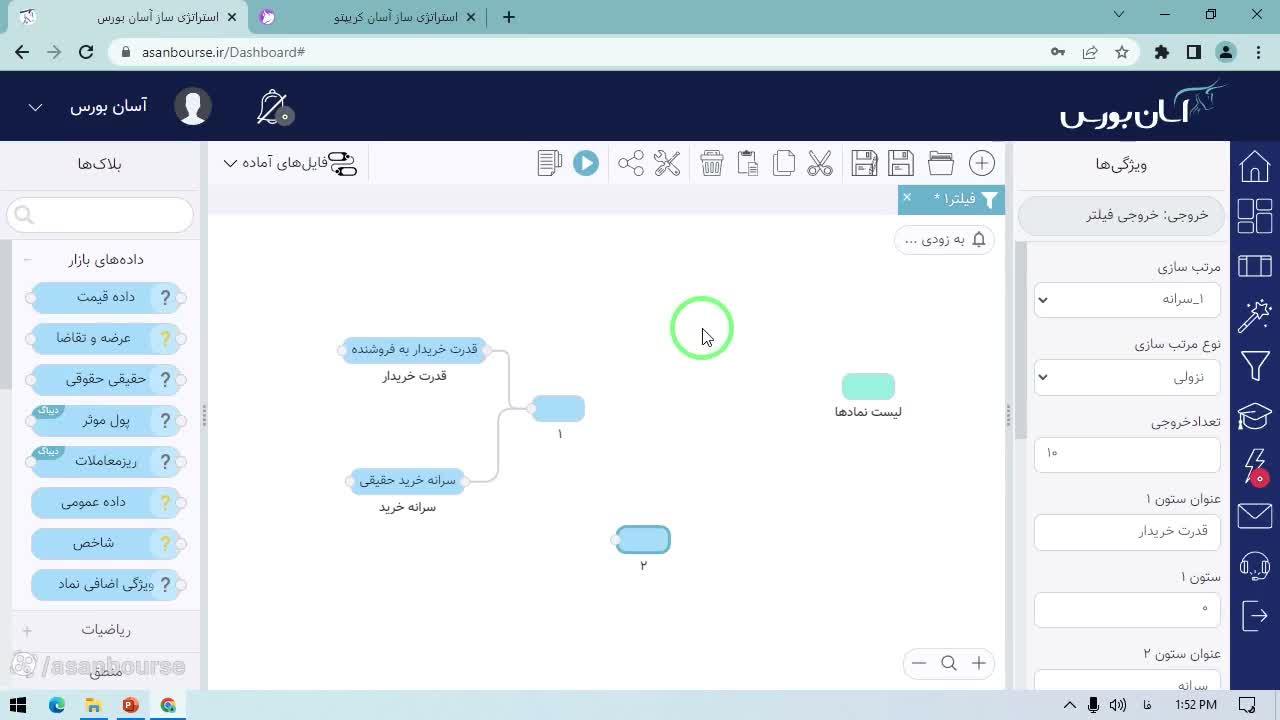
یادتان باشد: هر بلاک ۵ ستون است و نهایتاً میتوانید ۴ بلاک (۲۰ ستون) اضافه کنید. پس با برنامهریزی دقیق، بهترین خروجی را از بازار بگیرید.