چطور خروجی فیلتر در آسان بورس را شخصیسازی کنیم؟
در پلتفرم آسان بورس، شما این امکان را دارید که خروجی فیلترنویسی خود را دقیقاً مطابق نیازتان شخصیسازی کنید. وقتی یک فیلتر را اجرا میکنید، به صورت پیشفرض یک خروجی استاندارد دریافت میکنید که شامل ستونهایی مثل نام نماد، حجم، قیمت اولین، قیمت دیروز، قیمت آخرین و ... است. اما آیا همیشه به همه این اطلاعات نیاز دارید؟ نه لزوماً!
در این مقاله میخواهیم یاد بگیریم چطور ستونهای اضافه را حذف کنیم، ستونهای جدید (مثل قدرت خریدار به فروشنده) اضافه کنیم و حتی ترتیب نمایش آنها را مدیریت کنیم.
۱. مدیریت ستونهای پیشفرض با آیکون تنظیمات
اطلاعاتی که به صورت پیشفرض در خروجی نمایش داده میشوند، قابل تغییر هستند. برای این کار کافیست روی آیکون تنظیمات در بخش خروجی کلیک کنید. در این پنجره میتوانید تکبهتک ستونهایی که نیاز ندارید (مثلاً قیمت دیروز یا بیشترین/کمترین قیمت) را غیرفعال کنید تا در جدول دیده نشوند.
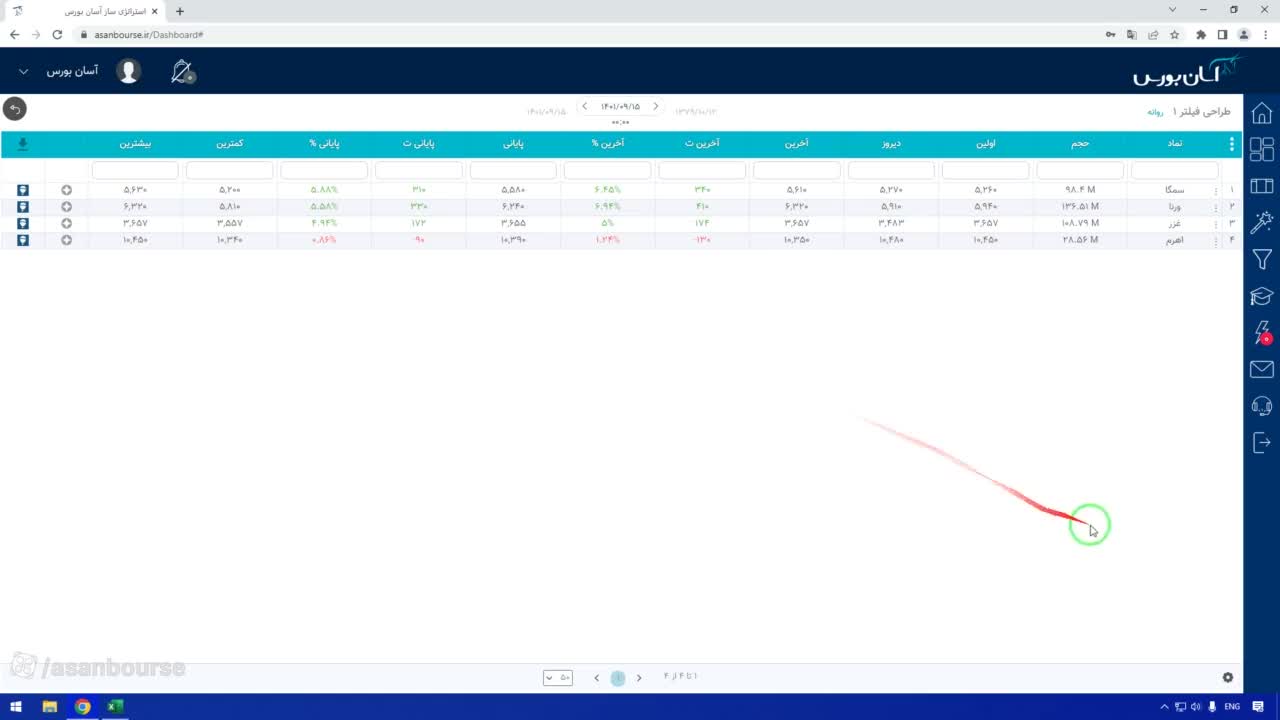
علاوه بر این، شما میتوانید:
- تعداد سطرها را تغییر دهید.
- رنگ دلخواهی برای اعداد مثبت و منفی انتخاب کنید.
- تنظیمات را ذخیره کنید؛ چه فقط برای همین خروجی و چه برای تمام فیلترهای آینده.
اگر بعداً پشیمان شدید و خواستید ستونهای حذف شده برگردند، کافیست دوباره به تنظیمات بروید و تیک آنها را بزنید تا خروجی به حالت اولیه برگردد.
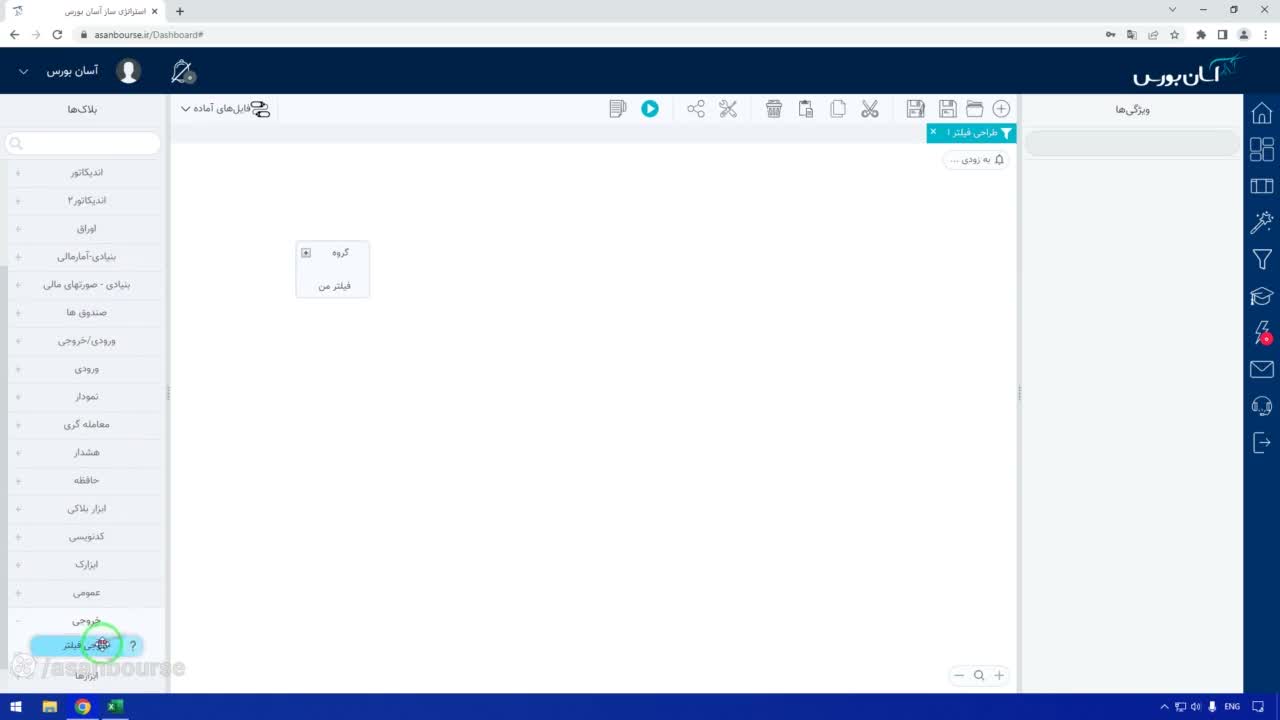
۲. اضافه کردن دادههای سفارشی با بلاک «خروجی فیلتر»
حالا فرض کنید به دادهای نیاز دارید که در حالت پیشفرض وجود ندارد، مثلاً «قدرت خریدار به فروشنده». برای این کار در پلتفرم آسان بورس از دستهبندی خروجی، بلاک مخصوصی به نام خروجی فیلتر استفاده میکنیم.
این بلاک به شما اجازه میدهد تا دادههای جدیدی که در اندیکاتور یا محاسبات خود ساختهاید را به جدول اضافه کنید. هنگام اتصال داده به این بلاک، سیستم از شما میپرسد که این داده در کدام ستون نمایش داده شود.
نکته مهم در تعداد ستونها:
- هر بلاک خروجی فیلتر حداکثر میتواند ۵ ستون را نمایش دهد.
- شما میتوانید در کل خروجی، تا ۲۰ ستون داده سفارشی اضافه کنید.
- بنابراین اگر بخواهید ۲۰ ستون اضافه کنید، باید ۴ عدد بلاک خروجی فیلتر به صفحه اضافه کنید.
۳. مرتبسازی و محدود کردن تعداد خروجی
یکی از ویژگیهای جذاب این بلاک، قابلیت سورت (مرتبسازی) است. شما میتوانید تعیین کنید که خروجی بر اساس چه ستونی و به چه ترتیبی (صعودی یا نزولی) نمایش داده شود. مثلاً میتوانید فیلتر را طوری تنظیم کنید که نمادهایی با بیشترین «قدرت خریدار به فروشنده» در صدر جدول قرار بگیرند.
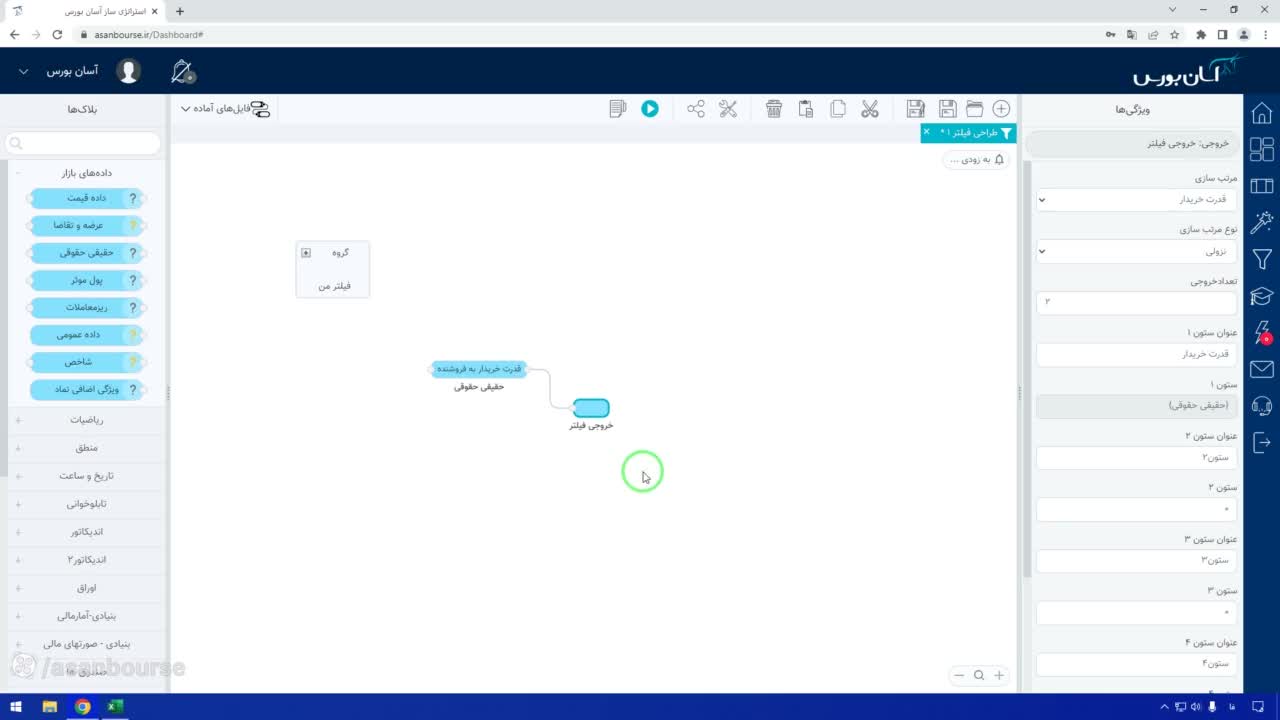
همچنین میتوانید تعداد نهایی خروجی را محدود کنید. اگر فیلتر شما ۱۰ نماد را نشان میدهد اما شما فقط میخواهید ۲ نماد برتر را ببینید، میتوانید در تنظیمات بلاک، عدد ۲ را وارد کنید تا فقط همان ۲ مورد نمایش داده شوند.
۴. نکته کلیدی: نامگذاری دستی برای ترتیب ستونها
اگر از چندین بلاک خروجی فیلتر استفاده کنید و بخواهید ستونها را کپیبرداری کنید، ترتیب نمایش آنها به صورت خودکار بر اساس ترتیب کپیبرداری انجام نمیشود. برای اینکه جدول شما دقیقاً به همان شکلی که میخواهید چیده شود، باید نامگذاری دستی انجام دهید.
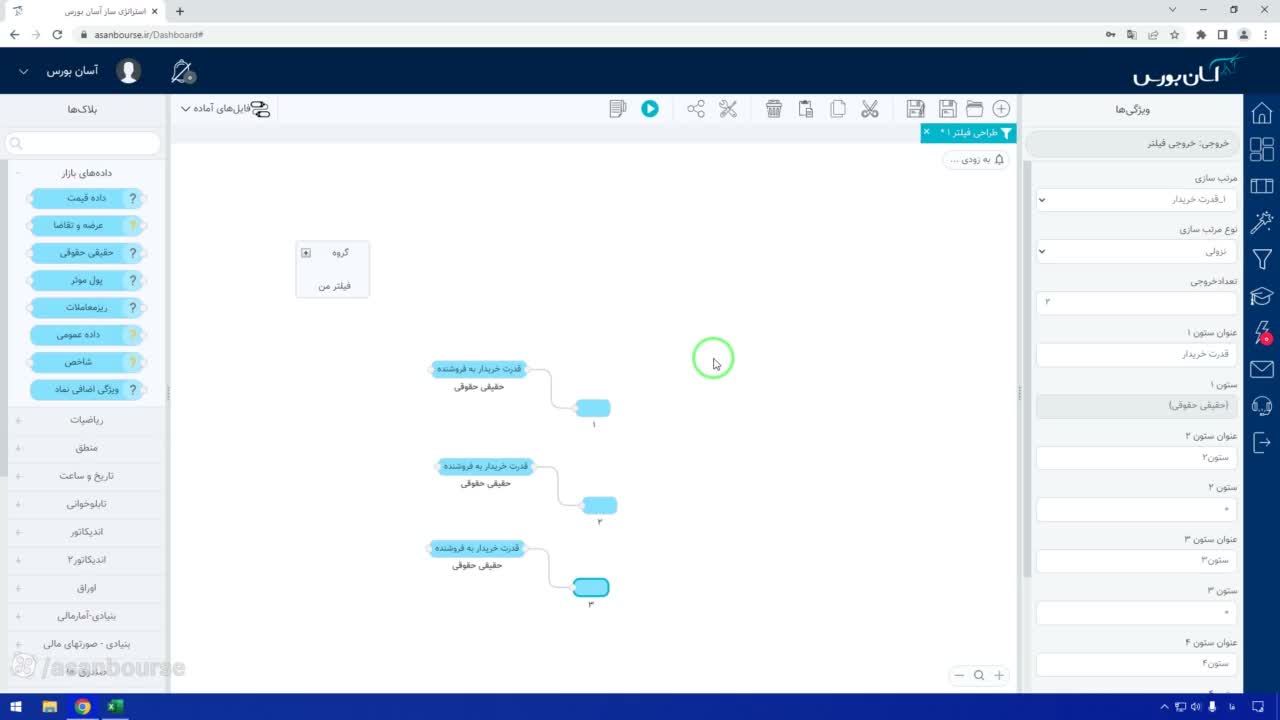
برای هر بلاک، یک شماره تعیین کنید (مثلاً ۱، ۲، ۳ و ...). سیستم خروجی را بر اساس این اعداد مرتب میکند؛ یعنی ابتدا ۵ ستون مربوط به بلاک شماره ۱، سپس ۵ ستون بلاک شماره ۲ و به همین ترتیب نمایش داده میشود.
با رعایت این نکات، میتوانید یک تابلوخوانی حرفهای و دقیق داشته باشید که فقط دادههای مهم را به شما نشان میدهد.