چگونه در آسان بورس فیلتر طراحی کنیم؟ (بدون کدنویسی)
در این مقاله میخواهیم ببینیم که چطور میتوانیم در پلتفرم آسان بورس یک فیلتر طراحی کنیم. پیش از اینکه به این موضوع بپردازیم، بد نیست اول یک تعریفی از خودِ ابزار فیلتر داشته باشیم.
ببینید دوستان، فیلتر ابزاری است که به من کمک میکند نمادهایی را شناسایی کنم که ویژگیهای مد نظر من را دارند. مثلاً من دنبال نمادهایی میگردم که سرانه خرید بالای ۲۰ میلیون تومان دارند؛ نمیتوانم بروم صدها نماد را دانهدانه باز کنم و سرانه خریدشان را محاسبه کنم تا ببینم آیا بالای ۲۰ میلیون تومان هست یا نه. فیلتر میآید به من کمک میکند که در کسری از ثانیه آن نمادهایی که ویژگیهای مد نظر من را دارند غربال کنم.
تفاوت با دیدهبان TSETMC و مزیت طراحی گرافیکی
در گذشته به صورت سنتی فعالین بازار از محیط دیدهبان سایت TSETMC استفاده میکردند که یک محیطی بود که بر پایهٔ کدنویسی طراحی شده بود؛ یعنی من با زبان جاوا اسکریپت باید میرفتم آن شروطی که مد نظرم بود را طراحی میکردم تا در نهایت بتوانم خروجیاش را ببینم.
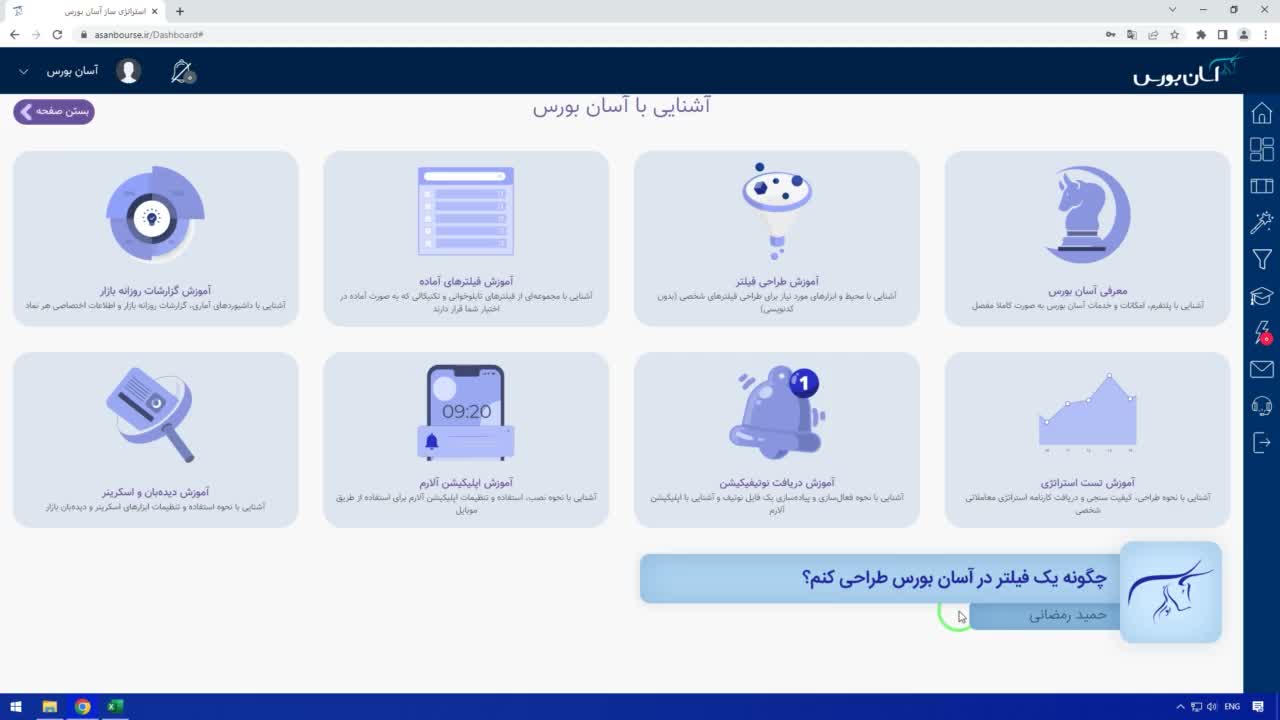
آسان بورس آمده این فرایند را تسهیل کرده؛ در واقع شما در پلتفرم آسان بورس بدون کدنویسی میتوانید بیایید فیلترهایتان را طراحی کنید.
مراحل طراحی پیشرفته فیلتر در آسان بورس
برای طراحی یک فیلتر، بعد از اینکه در پلتفرم لاگین کردیم، باید به محیط طراحی پیشرفته مراجعه کنیم که از سایدبار سمت راست، سومین گزینه، گزینهٔ طراحی پیشرفته است که اگر روی آن کلیک کنم وارد محیط طراحی فیلتر و استراتژی میشوم.
تمام فیلترها و استراتژیهایی که در پلتفرم آسان بورس طراحی میشوند در قالب یک فایل هستند؛ یعنی ابتدا من باید یک فایل ایجاد کنم و درون آن فایل بیایم شروط مد نظرم را پیادهسازی کنم.
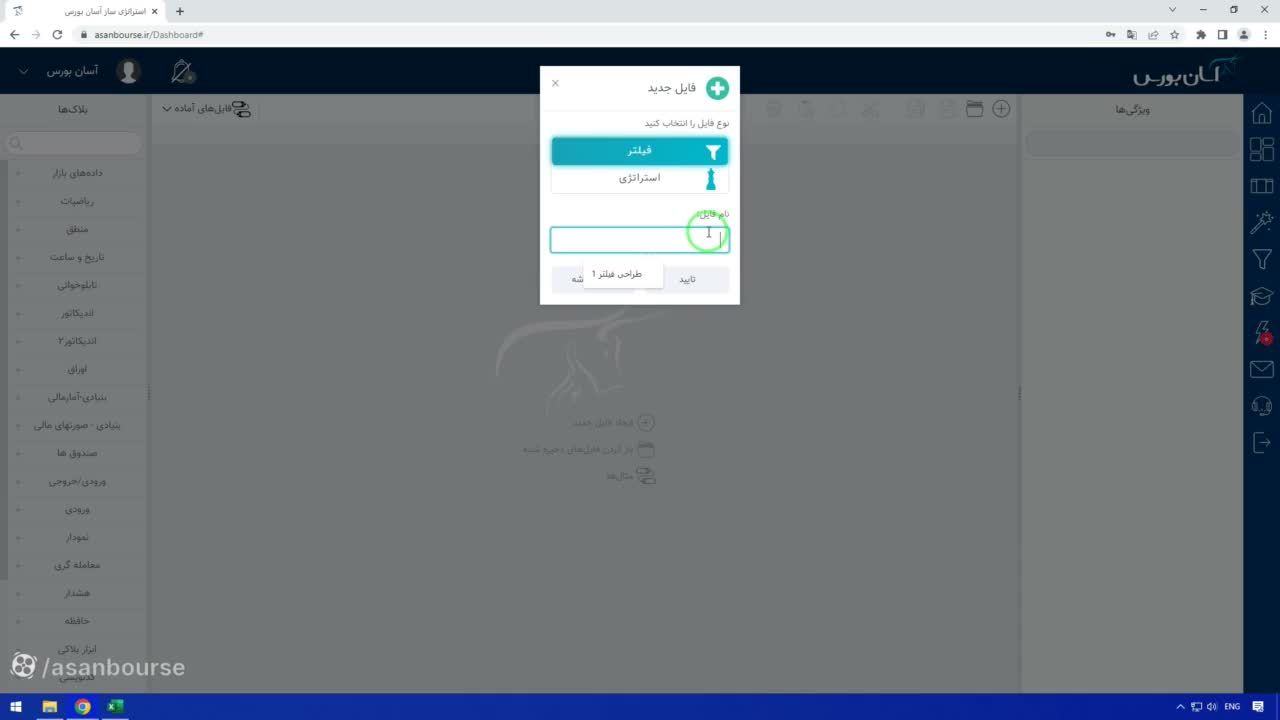
۱. ایجاد فایل و نامگذاری
برای ایجاد یک فایل، این بالا روی آیکون فایل جدید کلیک میکنم. طبیعتاً وقتی میخواهم یک فیلتر طراحی کنم، گزینهٔ فیلتر را انتخاب میکنم و باید یک نام برای آن در نظر بگیرم. تمام فایلهایی که در آسان بورس ساخته میشوند، برای اینکه ما در آینده بتوانیم راحتتر بهشان دسترسی داشته باشیم، یک نام میگیرند که این نام باید مستقل باشد.
من یک نام برای این فایل در نظر میگیرم و اسمش را میگذارم «طراحی فیلتر یک»، تأیید میکنم و محیط طراحی فیلتر من ایجاد میشود.
۲. استفاده از ابزارهای بلاکبندی شده (Drag & Drop)
من در این محیط، در این فایل، میتوانم بیایم شروط مد نظر خودم را طراحی کنم، ولی به جای اینکه بیایم اینجا کدنویسی بکنم مثل سایت TSETMC، میآیم از ابزارهایی که به صورت گرافیکی در سمت چپ در اختیار من قرار گرفته استفاده میکنم و با ترکیب این ابزارها با هم، آن شرطی که مد نظرم هست را طراحی میکنم.
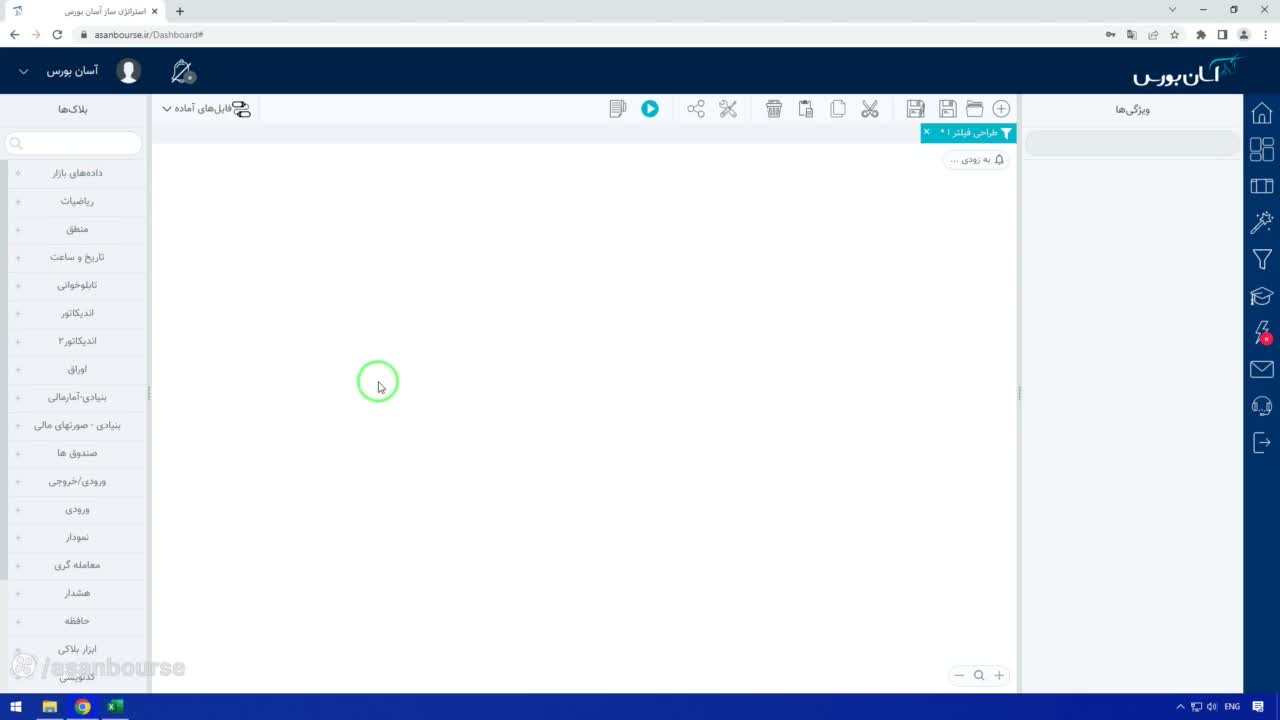
ابزارهای مختلف در آسان بورس دستهبندی شدهاند؛ میبینید که ما اینجا دهها دسته داریم که هر دسته معرفِ قسمتی از ابزارهای آسان بورس است. مثلاً دستهٔ دادههای بازار، داخلش مجموعهای از دادهها هستند که عموماً دادههایی از جنس دادههای تابلو هستند. من میتوانم هر ابزار را درگانددراپ کنم در صفحه و آن را با سایر ابزارها و سایر بلاکها ترکیب کنم و یک شرط را طراحی کنم.
به هر کدام از این ابزارهایی که در دستههای مختلف قرار گرفتهاند یک بلاک گفته میشود؛ پس در آینده اگر شما در آسان بورس با واژهٔ بلاک مواجه شدید، بدانید منظور ما یکی از ابزارهایی است که در محیط طراحی پیشرفته در سمت چپ قرار گرفته.
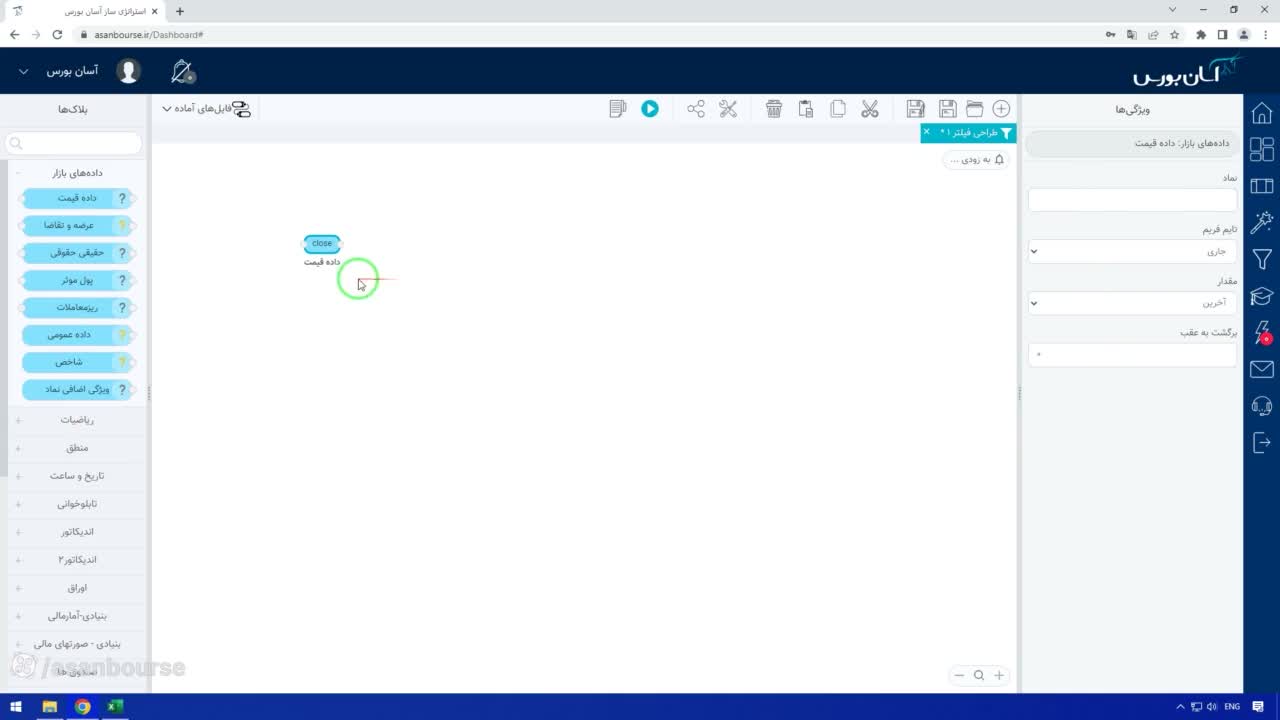
۳. تنظیمات هر بلاک و انتخاب دادهها
هر کدام از این ابزارها داخلشان ممکن است یک سری ویژگی وجود داشته باشد. من اگر روی هر ابزار و روی هر بلاک کلیک کنم، سمت راست میتوانم تنظیمات آن بلاک را مشاهده کنم. مثلاً در بلاک دادهٔ قیمت ما یک سری موارد را داریم مثل آخرین قیمت، اولین قیمت، بالاترین قیمت و غیره و ذاله که اینجا دارید مشاهده میکنید. من هر کدام را انتخاب کنم، خروجی این بلاک همان داده را به من ارائه میدهد؛ مثلاً اگر آخرین قیمت را انتخاب کنم، خروجی این بلاک میشود آخرین قیمت.
مثال عملی: طراحی یک فیلتر ساده
حالا یک مثال ساده بزنم، صرفاً برای اینکه آشنا شوید چطور میشود در پلتفرم آسان بورس یک فیلتر طراحی کرد. من میخواهم بگویم نمادهایی را به من بده که آخرین قیمتشان زیر ۱۵۰ تومان است، یعنی قیمتشان کمتر از ۱۵۰ تومان است.
میآیم اینجا میگویم آخرین قیمت من باید کوچکتر باشد از ۱۵۰ تومان؛ این را وصل میکنم به بلاک مقایسه و میگویم کوچکتر یا حالا کوچکتر مساوی ۱۵۰ تومان یا ۱۵۰۰ ریال باشد. خیلی راحت یک شرط طراحی کردم. یک بار با هم بخوانیمش: گفتیم آخرین قیمت باید کوچکتر مساوی ۱۵۰۰ ریال باشد.
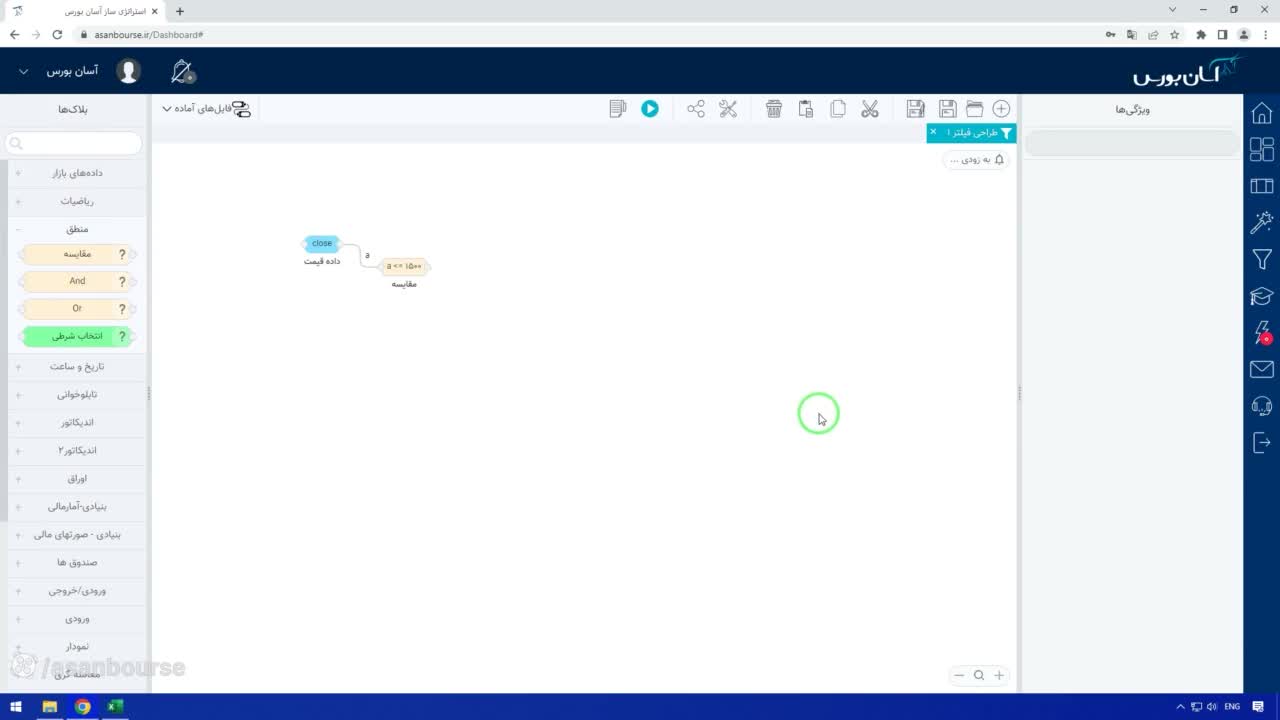
اجرای فیلتر و مشاهده نتایج
خب بیایید اجرا بگیریم ببینیم چه نمادهایی هستند. یک تعداد نماد برای ما آورد؛ ۲۸۶ نماد هستند که قیمتشان زیر ۱۵۰ تومان است. مثلاً نماد بکهنوج قیمتش ۱۲۲ تومان است، ۱۲۲۸ ریال، که زیر ۱۵۰ تومان است.
به همین راحتی من میتوانم با ترکیب این ابزارها با هم یک فیلتر را در محیط طراحی پیشرفته طراحی کنم.