چگونه خروجی فیلترهای آسان بورس را شخصیسازی کنیم؟
دوستان، در بین ابزارهای قدرتمند آسان بورس، یک دستهبندی جذاب به نام «خروجی» وجود دارد که یکی از مهمترین بلاکهای آن، بلاک خروجی فیلتر است. همانطور که از نامش پیداست، کاربرد اصلی این بلاک در بحث فیلترنویسی است. اما سوال اینجاست: این بلاک دقیقاً چه کمکی به ما میکند؟
پاسخ ساده است: این بلاک به ما اجازه میدهد خروجی فیلترمان را شخصیسازی کنیم. یعنی به جای اینکه فقط لیستی از نمادها را ببینیم، میتوانیم ستونهای اطلاعاتی خاصی که مد نظرمان است را به خروجی اضافه کنیم تا تحلیل دقیقتری داشته باشیم.
یک مثال واقعی: چرا به این قابلیت نیاز داریم؟
بیایید با یک مثال عملی موضوع را روشن کنیم. فرض کنید شما یک فیلتر ترکیبی از تکنیکال و تابلوخوانی نوشتهاید. مثلاً میخواهید نمادهایی را پیدا کنید که:
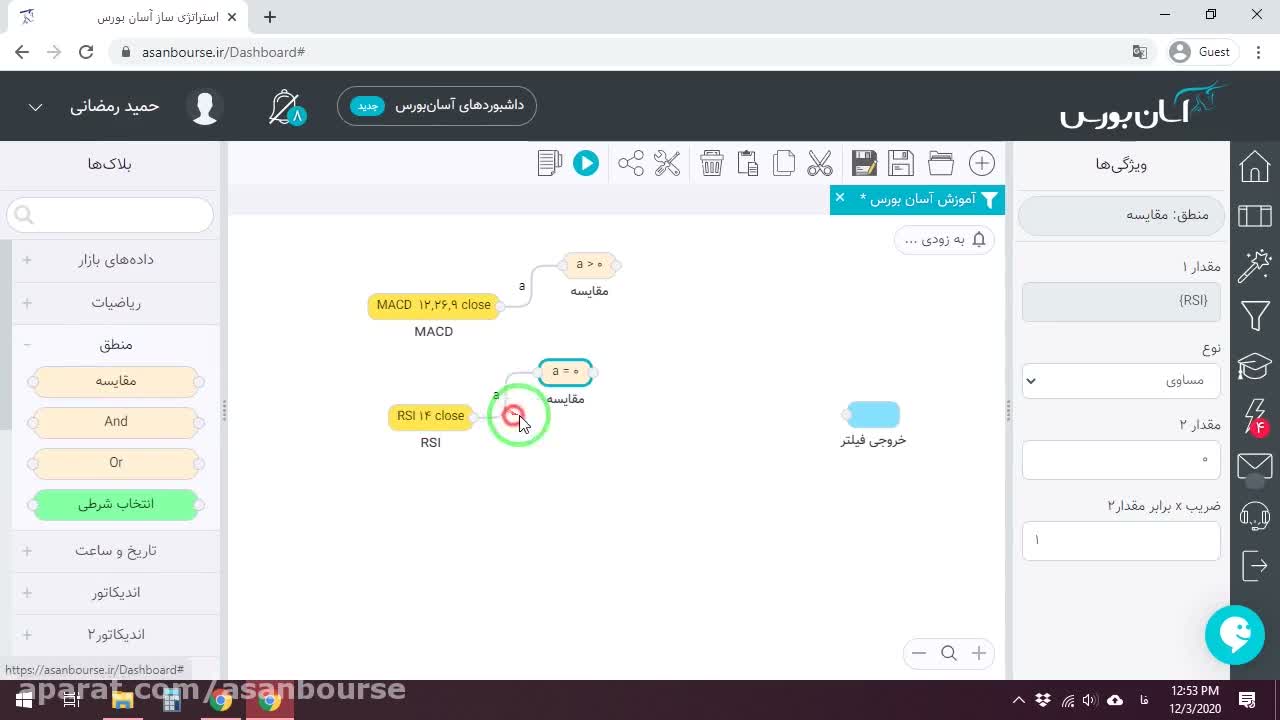
- مکدی (MACD) آنها بزرگتر از صفر باشد.
- RSI آنها بالای ۵۰ باشد.
- حجم خرید حقیقی امروزشان بیشتر از دیروز باشد.
وقتی این فیلتر را اجرا میکنید، لیستی از نمادها (مثلاً نماد آپ) به شما نمایش داده میشود. اما مشکل اینجاست: در خروجی پیشفرض، شما نمیتوانید ببینید که مکدی یا RSI دقیقاً چه عددی دارند یا حجم خرید حقیقی چقدر بوده است. برای مقایسه این نمادها، مجبورید تکتک آنها را چک کنید که این کار بسیار زمانبر است.
جادوی بلاک خروجی فیلتر: اضافه کردن ستونهای سفارشی
اینجاست که بلاک خروجی فیلتر وارد عمل میشود. این ابزار به شما اجازه میدهد تا جدول خروجی فیلتر خود را کاستومایز (Customize) کنید و ستونهای اطلاعاتی مورد نیازتان را به آن اضافه نمایید.
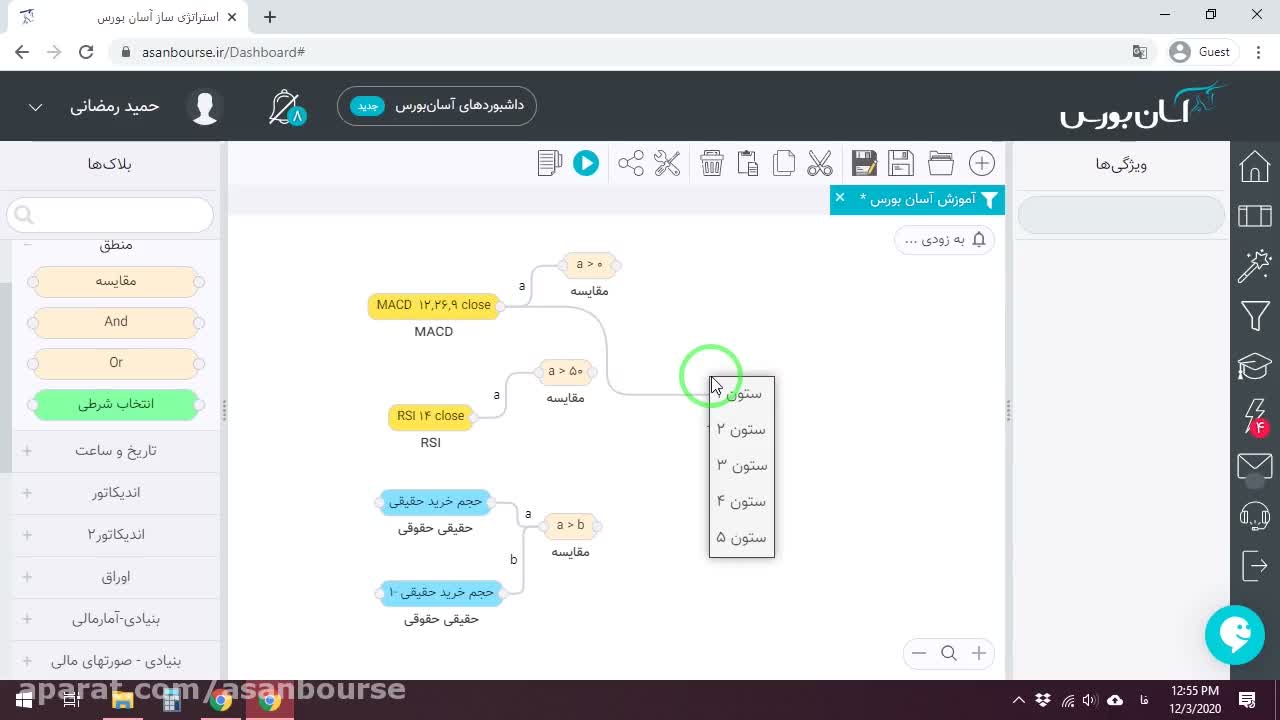
نکته کلیدی اینجاست: شما میتوانید حداکثر ۵ ستون اطلاعاتی مختلف را به خروجی فیلتر خود اضافه کنید. بیایید ببینیم چطور این کار را انجام میدهیم:
- افزودن مکدی: ابتدا بلاک را انتخاب میکنیم و مکدی را به عنوان ستون اول اضافه میکنیم و نام آن را «مکدی» میگذاریم.
- افزودن RSI: سپس RSI را به ستون دوم اضافه کرده و نام آن را «RSI» میگذاریم.
- افزودن دادههای حقیقی: حالا میتوانیم حجم خرید حقیقی امروز را به ستون سوم و حجم خرید حقیقی دیروز را به ستون چهارم اضافه کنیم.
با این کار، در خروجی نهایی فیلتر، به جای یک لیست ساده، جدولی کامل میبینید که وضعیت مکدی، RSI و حجمهای خرید حقیقی را برای هر نماد نشان میدهد.
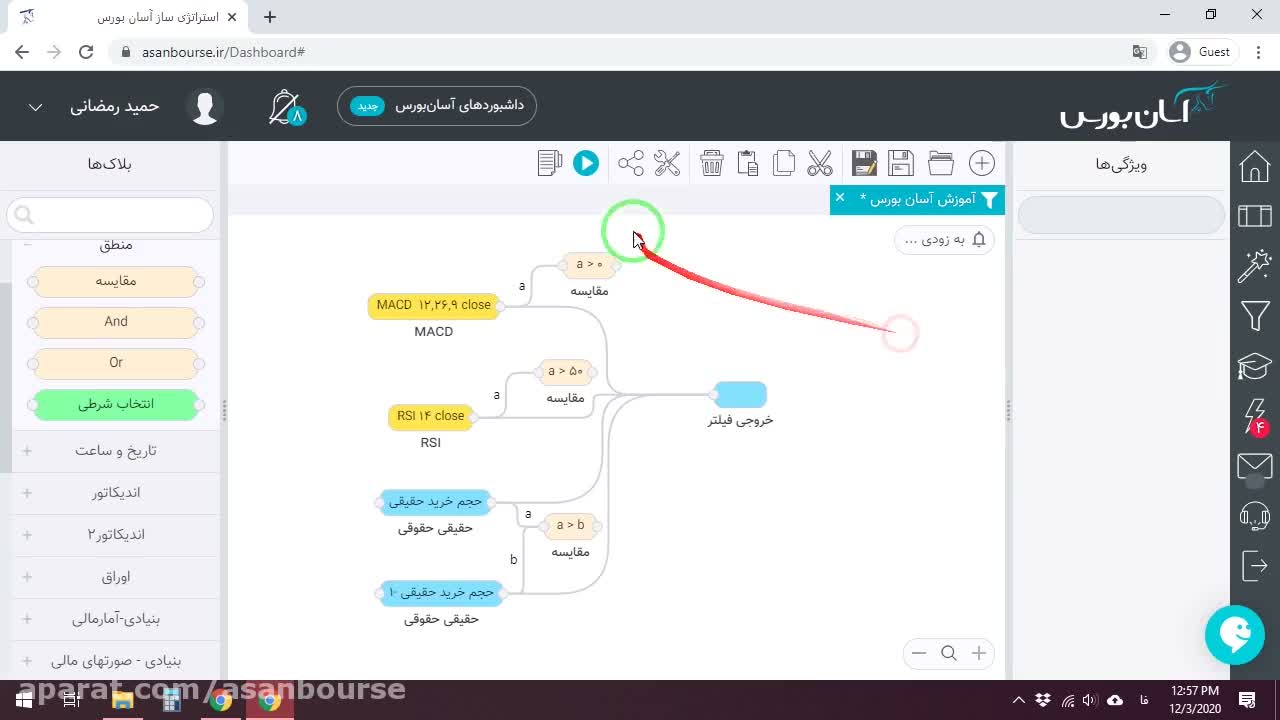
قابلیت طلایی: مرتبسازی (Sort) خروجی
اما کار این بلاک به اینجا ختم نمیشود. یکی از مهمترین قابلیتهای آن، امکان مرتبسازی (Sort) خروجی بر اساس یکی از ستونهایی است که اضافه کردهاید.
فرض کنید میخواهید نمادهایی که بیشترین حجم خرید حقیقی امروز را دارند، در صدر لیست باشند. شما میتوانید تنظیم کنید که خروجی فیلتر بر اساس ستون «حجم حقیقیِ امروز» از بیشترین به کمترین (نزولی) مرتب شود. این ویژگی به شما کمک میکند تا سریعترین و بهترین گزینهها را برای معامله شناسایی کنید.
نتیجهگیری: تحلیل سریعتر با خروجی هوشمند
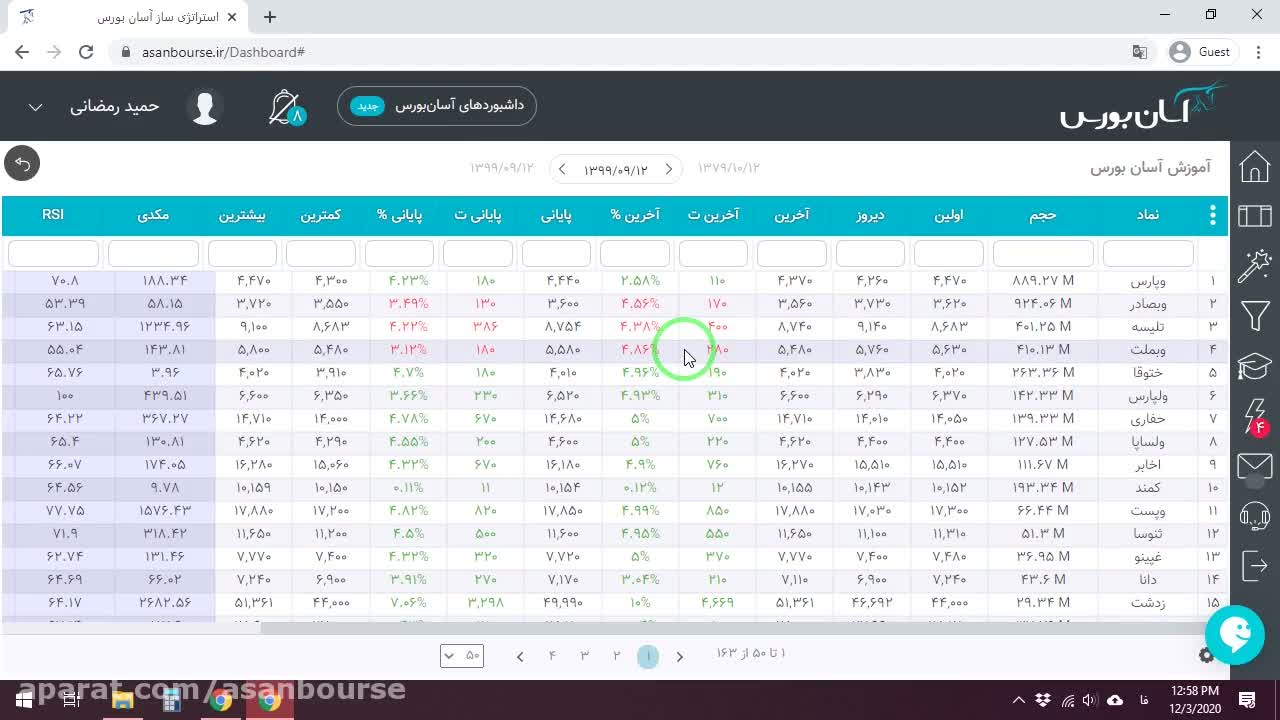
وقتی تنظیمات را اعمال میکنید و فیلتر را مجدداً اجرا میگیرید، نتیجه شگفتانگیز خواهد بود. جدول خروجی حالا شامل ستونهای مکدی، RSI و حجمهای خرید حقیقی است و نمادها بر اساس معیار انتخابی شما (مثلاً بیشترین حجم خرید) مرتب شدهاند.
با استفاده از این قابلیت در آسان بورس، دیگر نیازی به بررسی تکتک نمادها نیست. شما میتوانید با یک نگاه به خروجی فیلتر، بهترین فرصتهای بورس را که بر اساس معیارهای تکنیکال و تابلوخوانی شما هستند، به راحتی مقایسه و انتخاب کنید.