تنظیمات طلایی نمودار برای تحلیل دقیقتر در بورس
دوستان عزیز، در ادامهٔ آموزشهای قبلی، میخواهیم به یکی از مهمترین بخشهای کار با پلتفرمهای معاملاتی بپردازیم: تنظیمات نمودار. اگر میخواهید تحلیلهای دقیقی داشته باشید و در دام خطاهای دیداری نیفتید، رعایت این نکات برای شما حیاتی است. بیایید با هم این تنظیمات را قدمبهقدم بررسی کنیم.
۱. استفاده از نمودارهای تعدیلشده (حیاتی برای تحلیل)
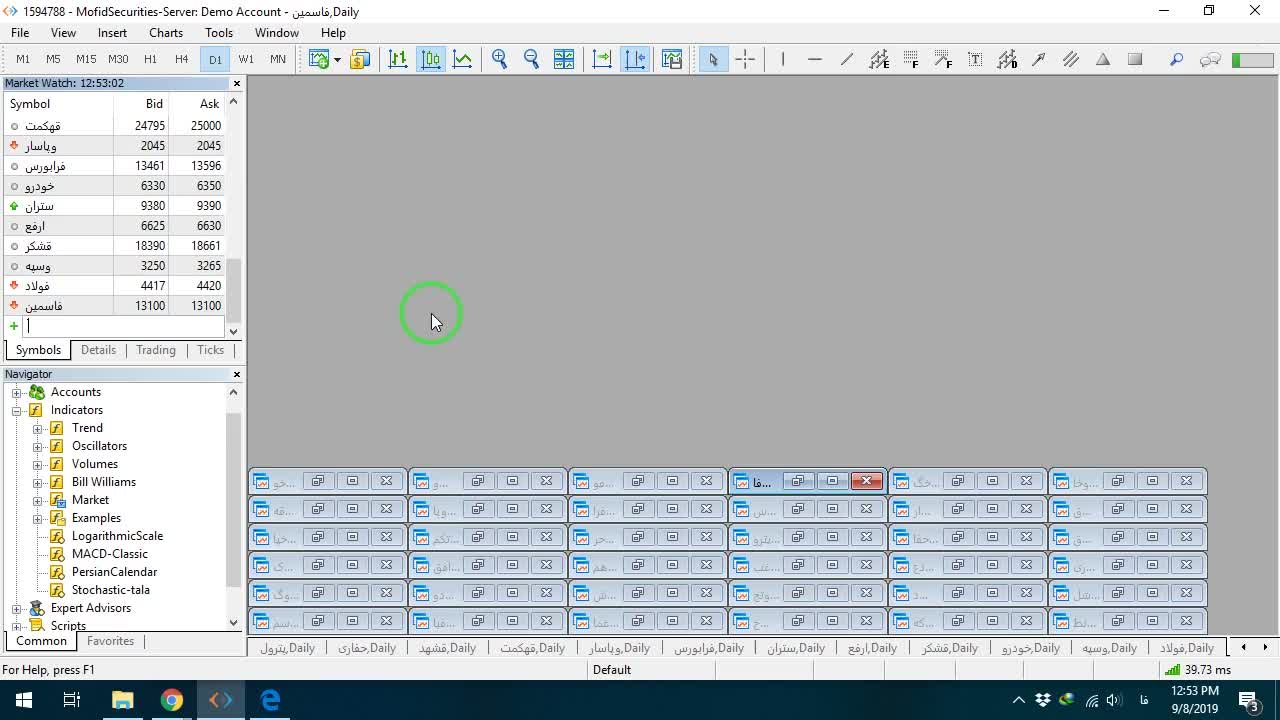
اولین و شاید مهمترین نکتهای که باید رعایت کنید، انتخاب نوع نمودار است. وقتی نام یک نماد را سرچ میکنید (مثلاً نماد فولاد)، حتماً دقت کنید که گزینهای را انتخاب کنید که در نام آن کلمهٔ «تعدیلنشده» وجود نداشته باشد. نموداری که انتخاب میکنید باید تعدیلشده باشد.
چرا؟ چون نمودارهای تعدیلشده، اثرات تقسیم سود، افزایش سرمایه و سایر رویدادهای شرکتی را حذف میکنند و به شما اجازه میدهند روند واقعی قیمت را بدون پرشهای مصنوعی تحلیل کنید. پس همیشه روی گزینهای کلیک کنید که کلمهٔ «تعدیلنشده» را ندارد و آن را با درگانددراپ (Drag & Drop) در وسط صفحه قرار دهید.
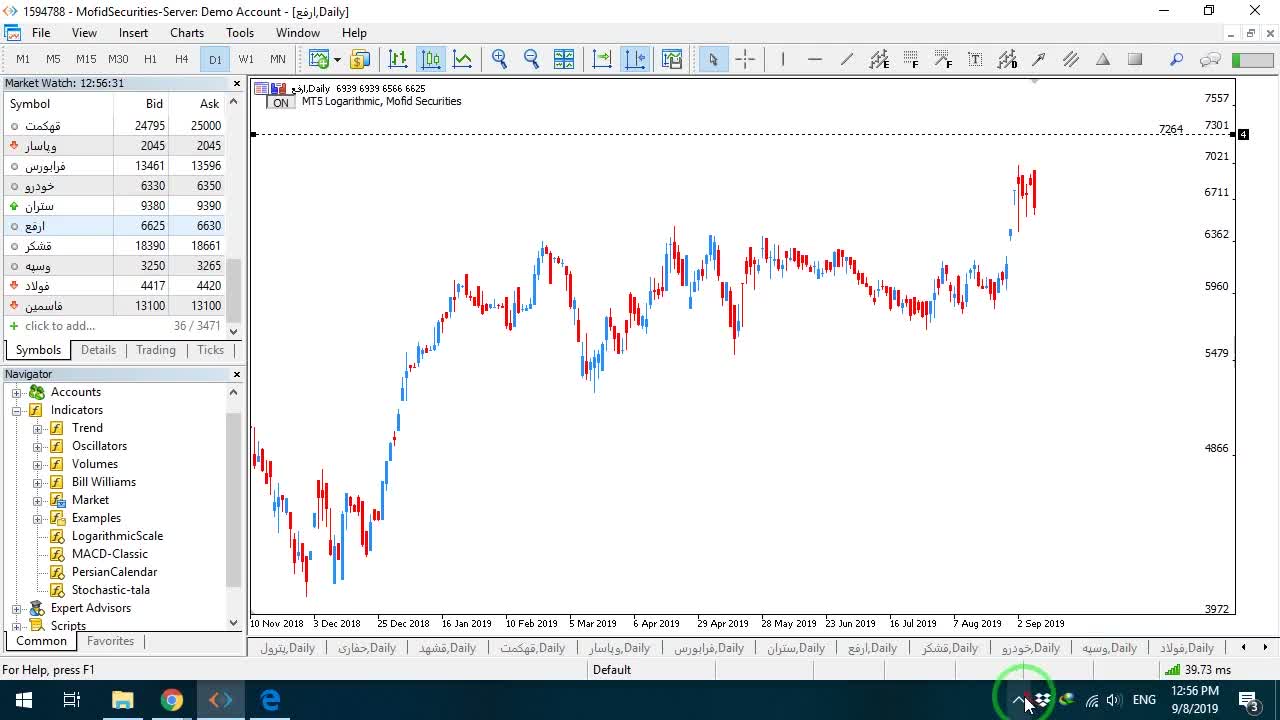
۲. تغییر مقیاس به لگاریتمی (Logarithmic Scale)
نکتهٔ بعدی، تغییر مقیاس نمودار است. وقتی پلتفرمهایی مثل متاتریدر یا مفیدتریدر را نصب میکنید، پیشفرض نمودارها معمولاً به صورت خطی (Linear) است که برای تحلیلهای بلندمدت و بررسی درصد تغییرات، گزینهٔ ایدهآلی نیست.
برای حل این مشکل، باید نمودار را به مقیاس لگاریتمی تغییر دهید. این کار بسیار ساده است:
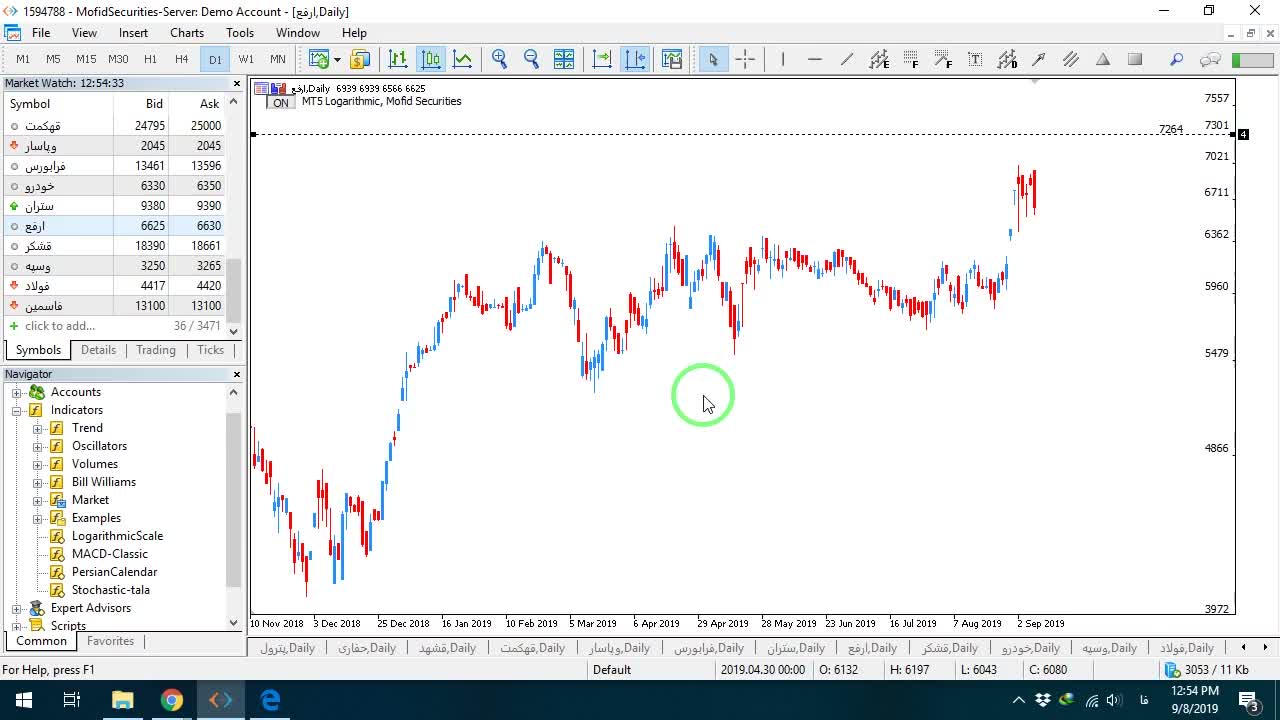
- به بخش نویگیتور (Navigator) بروید.
- اندیکاتوری به نام Logarithmic Scale را پیدا کنید.
- این اندیکاتور را بکشید و در وسط نمودار رها کنید.
با این کار، نمودار شما به صورت لگاریتمی نمایش داده میشود و درصدهای رشد و ریزش را به درستی و بدون اعوجاج نشان میدهد.
۳. ذخیره تنظیمات برای صرفهجویی در زمان
حالا تصور کنید هر بار که میخواهید یک نماد جدید را بررسی کنید، مجبور باشید دوباره نمودار را تعدیلشده انتخاب کنید و اندیکاتور لگاریتمی را اضافه کنید! این کار هم زمانبر است و هم خستهکننده. خوشبختانه پلتفرمهای معاملاتی مثل مفیدتریدر و رهاورد ۳۶۵ (در صورت لاگین بودن) این امکان را به شما میدهند که تنظیمات را ذخیره کنید.
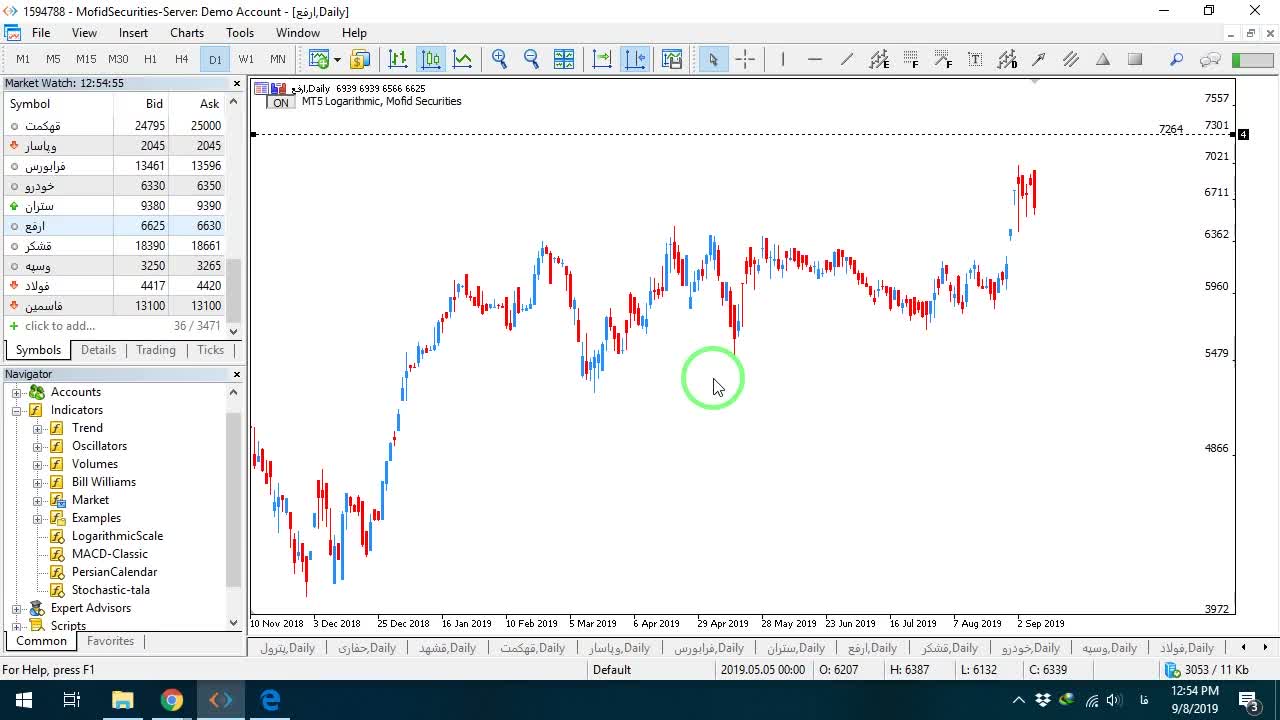
روش اول: ذخیره به عنوان تمپلیت (Template)
برای این کار، روی نمودار خود راستکلیک کنید و به بخش تمپلیت (Template) بروید. گزینهٔ Save Template را انتخاب کنید و برای آن یک نام دلخواه (مثلاً «آسان بورس») بگذارید.
از این به بعد، هر زمان که بخواهید، کافی است روی نمودار جدید راستکلیک کرده و تمپلیت «آسان بورس» را انتخاب کنید؛ تمام تنظیمات شما (تعدیلشده بودن و مقیاس لگاریتمی) به صورت خودکار اعمال میشود.
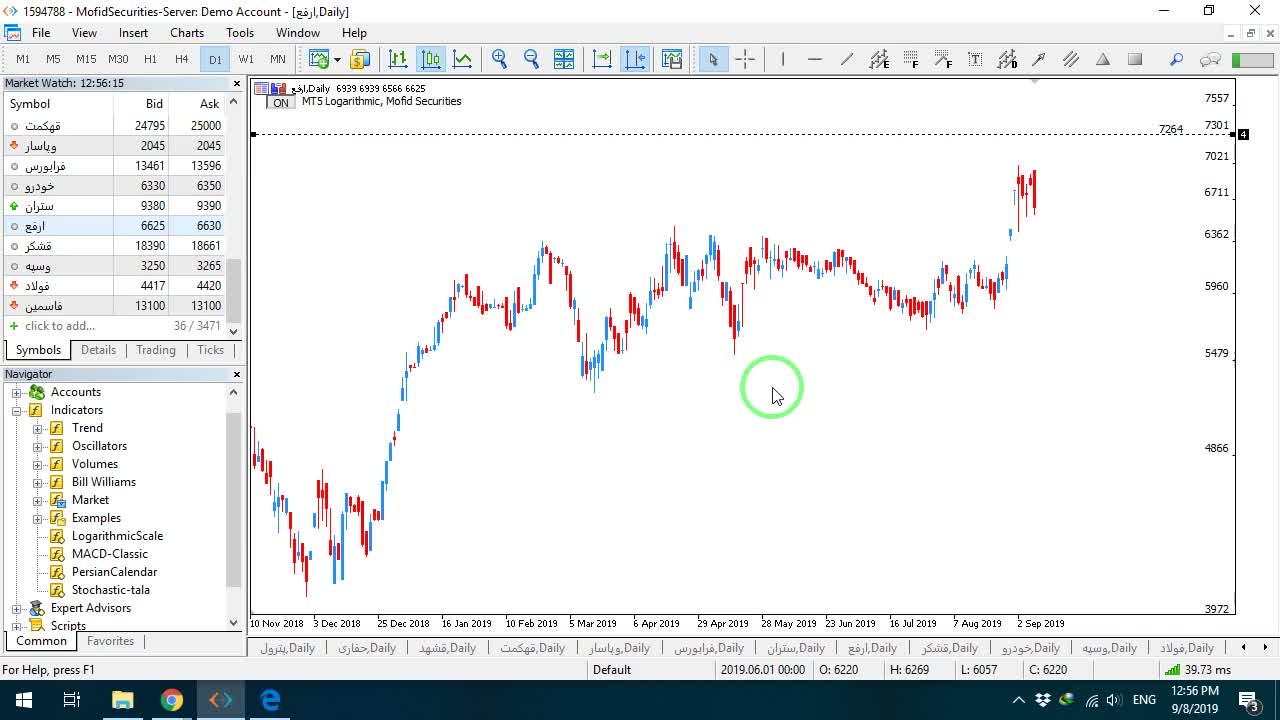
روش دوم: ذخیره به عنوان پیشفرض (Default) - ترفند حرفهایها
یک راه سادهتر و حرفهایتر وجود دارد که خودم هم از آن استفاده میکنم. اگر میخواهید هر نموداری که باز میکنید، همین تنظیمات را داشته باشد، کافی است هنگام ذخیره کردن تمپلیت، آن را به عنوان Default (پیشفرض) ذخیره کنید.
با این کار، دیگر نیازی نیست هر بار تمپلیت را انتخاب کنید. هر نموداری که باز کنید، به صورت خودکار با مقیاس لگاریتمی و تنظیمات دلخواه شما نمایش داده میشود. این ترفند سرعت تحلیل شما را در بورس به شدت افزایش میدهد.
با رعایت این سه نکته، تحلیلهای شما از فیلترنویسی تا تابلوخوانی و بررسی نمودارها، دقیقتر و سریعتر خواهد شد. در ادامهٔ آموزشها، نکات بیشتری را دربارهٔ تحلیل تکنیکال و فاندامنتال با هم مرور خواهیم کرد.